Kategori
Uncategorized

Laptop Lemot Bikin Pusing? Upgrade SSD Solusi Paling Ampuh!

Pernah merasa gemas karena laptop lemot banget cuma buat booting atau buka aplikasi ringan? Masalah laptop lemot ini sering kali membuat produktivitas harian hancur berantakan. Anehnya, kendala ini tidak hanya terjadi pada komputer lawas, tapi juga pada perangkat keluaran baru yang masih menggunakan Hard Disk (HDD) mekanik bawaan pabrik.

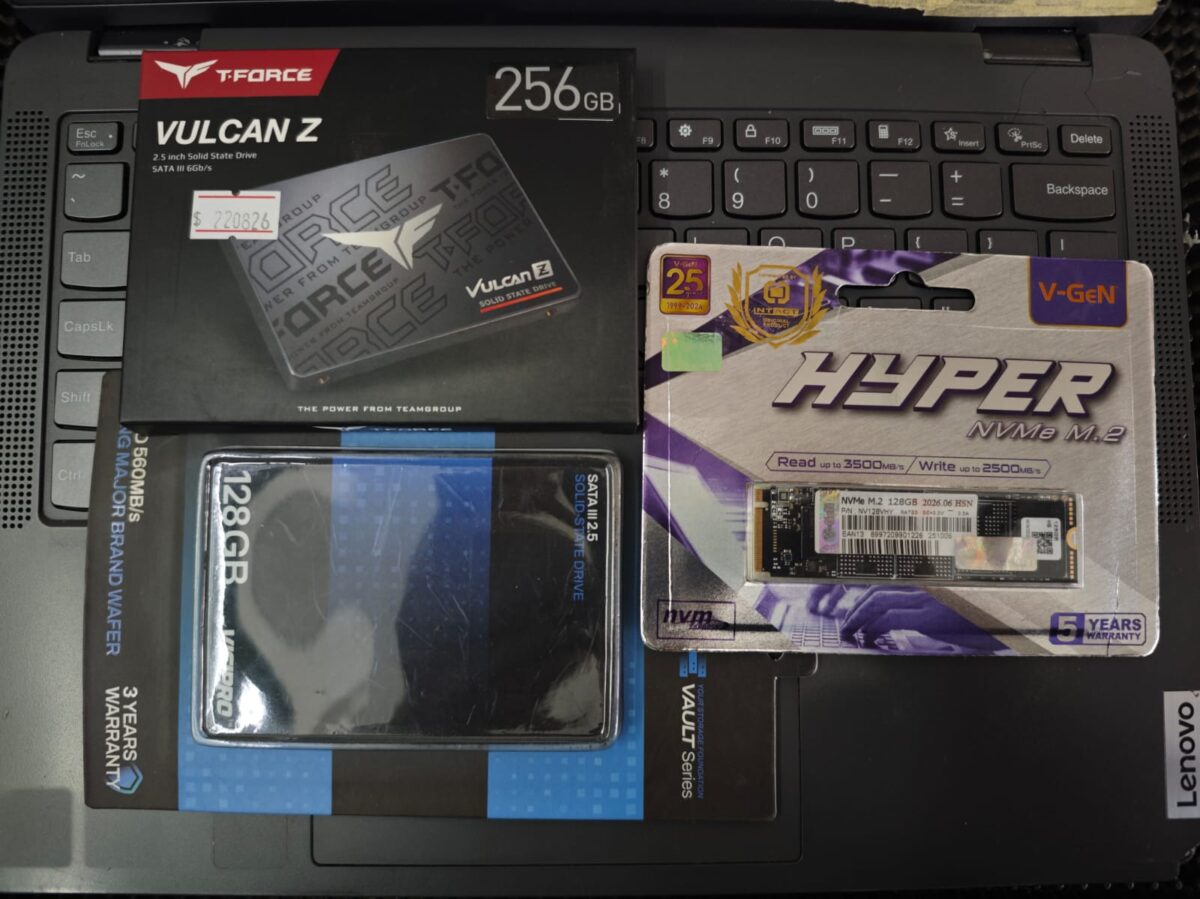
Daripada buru-buru menguras tabungan buat beli perangkat baru, mengganti HDD ke Solid State Drive (SSD) adalah upgrade paling terjangkau dengan efek kecepatan yang paling instan.

Di FixNow.id, kami menangani keluhan laptop lemot hampir setiap hari. Sebelum kamu menebak-nebak letak kerusakannya, mari kita bahas kenapa upgrade SSD wajib hukumnya untuk membebaskanmu dari laptop lemot, beserta hal-hal penting yang perlu diperhatikan.

5 Fakta Kenapa Laptop Lemot Wajib Pindah ke SSD

  1. Booting Jauh Lebih Cepat Perbedaan paling mencolok setelah beralih ke SSD ada pada waktu startup. Kalau sebelumnya laptop lemot butuh waktu berpuluh-puluh detik hingga hitungan menit untuk siap digunakan, dengan SSD proses ini biasanya hanya memakan waktu belasan detik saja.
  2. Buka Aplikasi Makin Wus-Wus Bukan cuma startup yang cepat, tapi proses memuat aplikasi juga jadi sangat kilat. Keluhan laptop lemot saat buka browser Chrome, Microsoft Word, atau perangkat lunak desain yang berat akan langsung hilang. Semuanya terasa jauh lebih responsif tanpa loading yang menyebalkan.
  3. Lebih Aman dari Risiko Kerusakan Fisik Berbeda dengan HDD yang menggunakan piringan cakram berputar di dalamnya, SSD tidak memiliki komponen mekanik yang bergerak. Hal ini membuat SSD jauh lebih tahan banting terhadap guncangan, awet dibawa ke mana-mana, dan pastinya tidak mengeluarkan bunyi bising “klik-klik” saat sedang bekerja.
  4. Bebas Pilih: Kloning Data atau Install Ulang Banyak yang khawatir datanya hilang saat mencoba memperbaiki laptop lemot. Jangan cemas! Kamu punya dua opsi: Kloning Data (memindahkan seluruh isi HDD lama, termasuk OS dan aplikasi, persis seperti aslinya ke SSD baru) atau Install Ulang (memulai Windows dari nol agar sistem terasa sangat bersih dan fresh). Keduanya aman, tinggal disesuaikan dengan kebutuhanmu dan kondisi hardisk atau SSD yang lama.
  5. Kapan Upgrade SSD Saja Nggak Cukup? Walaupun SSD itu canggih, dia bukan obat manjur untuk segala masalah. Kalau laptop lemot dan sering hang saat buka banyak tab atau dipakai multitasking super berat, bisa jadi kendalanya ada di memori yang kurang. Jika sudah begini, teknisi biasanya akan menyarankan upgrade SSD yang dibarengi dengan penambahan kapasitas RAM.

Apa yang Harus Dilakukan Sebelum Upgrade?

Amankan data kamu lebih dulu! Jika laptop lemot milikmu masih bisa menyala, segera backup dokumen dan foto penting ke flashdisk atau Google Drive. Sering kali, hardisk yang kesehatannya sudah mulai menurun bisa langsung tiba-tiba tidak terbaca jika terus-terusan dipaksa restart, di-scan, atau dicoba di-install ulang sendiri.

Kamu juga bisa minta teknisi untuk backup data kamu ke SSD baru apabila memungkinkan.

Sebaiknya hindari juga men-download perangkat lunak “pembersih registri” atau aplikasi “mempercepat kinerja” sembarangan dari internet. Aplikasi semacam itu sering kali cuma jadi beban tambahan (bloatware) alih-alih memperbaiki akar masalah yang sebenarnya bersembunyi di hardware.

Bebaskan Diri dari Laptop Lemot di FixNow.id!

Kalau kamu ragu apakah perangkatmu cuma butuh ganti SSD, tambah RAM, atau murni ada masalah di sistem operasi, teknisi kami siap melakukan pengecekan secara menyeluruh. Kami tidak akan memintamu langsung mengganti part secara acak tanpa dasar analisis yang jelas.

Harga transparan dan jelas sejak awal! Di FixNow.id, kami akan selalu mengedukasi dan merinci biayanya sebelum kamu setuju untuk perbaikan laptop. Jadi, kamu tidak perlu takut ada tagihan yang membengkak tiba-tiba di akhir.

Jangan biarkan laptop lemot terus-terusan membuang waktu berhargamu. Bawa perangkatnya sekarang dan rasakan bedanya!

📍 Kunjungi bengkel IT kami di: Jalan Cikutra 290, Bandung

📞 Konsultasi & Booking via WhatsApp: 085139506080

Kategori
Uncategorized

Emosi Laptop Lemot? Atasi Lewat 6 Cara Ini!

Pernah merasa kesel karena laptop butuh waktu lama banget cuma buat booting atau buka aplikasi ringan? Laptop lemot memang bikin mood dan produktivitas langsung anjlok.

Sebenarnya, penurunan performa ini biasanya disebabkan oleh hal-hal seperti aplikasi startup yang menumpuk, penyimpanan yang sudah berumur, kekurangan memori (RAM), panas berlebih, infeksi malware, atau adanya kendala pada sistem Windows. Kunci utamanya adalah jangan asal menebak dan langsung ganti sparepart sebelum tahu pasti akar masalahnya.

Sebagai ahlinya IT, tim FixNow.id sering banget menangani kasus seperti ini. Yuk, kenali penyebab umumnya dan apa solusi aman yang bisa kamu lakukan di rumah!

6 Biang Kerok Laptop Lemot

1. Terlalu Banyak Aplikasi Startup

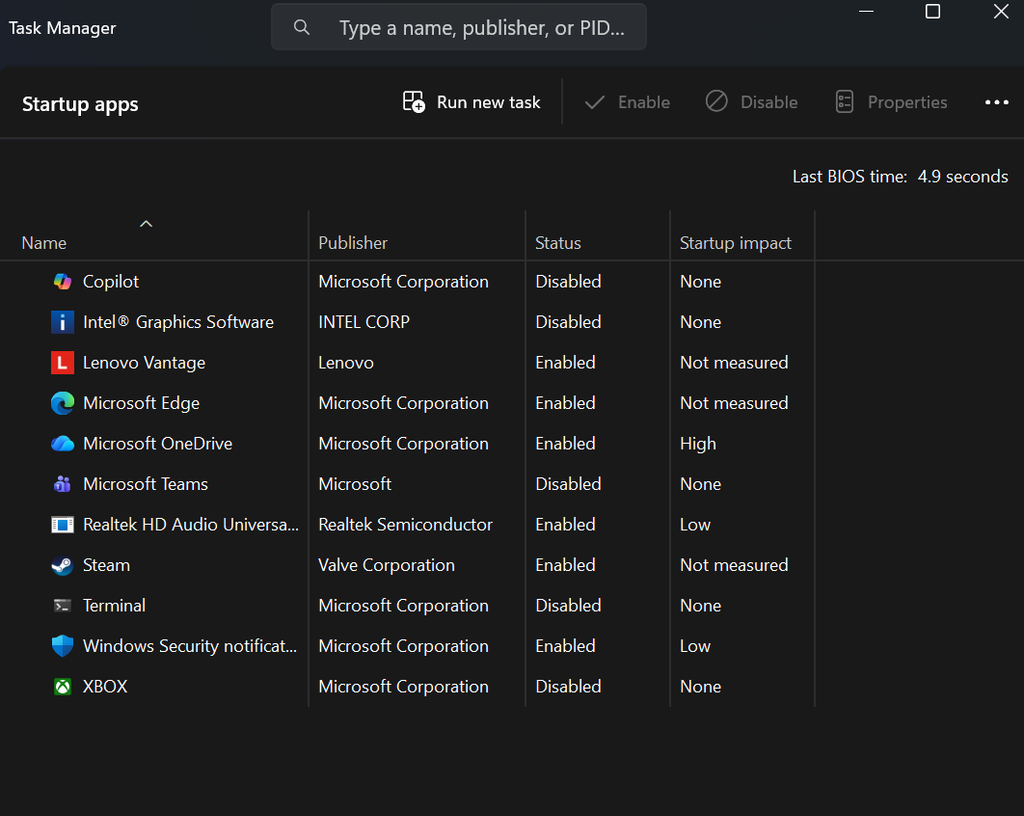
Banyaknya program yang otomatis berjalan saat laptop baru dinyalakan bisa bikin sistem langsung kewalahan. Coba perhatikan kapan masalah lemot ini terjadi: apakah cuma saat baru menyala, saat beban kerja berat, atau cuma pas buka aplikasi tertentu? Mengurangi aplikasi yang otomatis running bisa memberikan efek ngebut yang instan.

2. Kesehatan Penyimpanan (Hard Drive) Menurun

Kalau kamu masih pakai Hard Disk (HDD) mekanik versi lama, sangat wajar kalau performanya lambat. Namun, jika kamu sudah pakai SSD dan masih lemot, bisa jadi kapasitas penyimpanannya sudah terlalu penuh atau usia pakainya memang sudah di ambang batas.

3. Kapasitas RAM Kurang

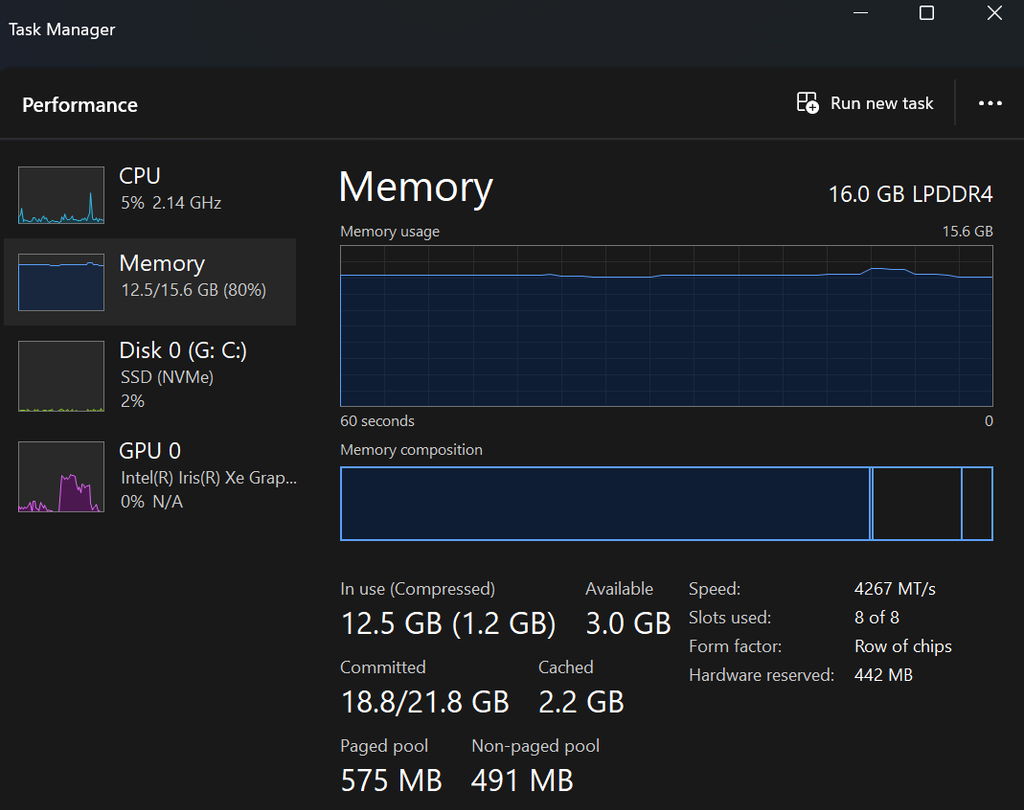
Suka buka banyak tab di Google Chrome sambil buka aplikasi desain atau memutar musik? Kalau kapasitas RAM laptop kamu kecil, sistem akan kehabisan ruang untuk “berpikir”. Kelambatan akibat multitasking seperti ini biasanya paling cepat disembuhkan dengan upgrade RAM.

Kapasitas RAM yang enak untuk penggunaan di tahun 2026 minimal 12GB pada Windows 11 dan 8GB pada Windows 10.

4. Panas Berlebih (Overheating) dan Debu

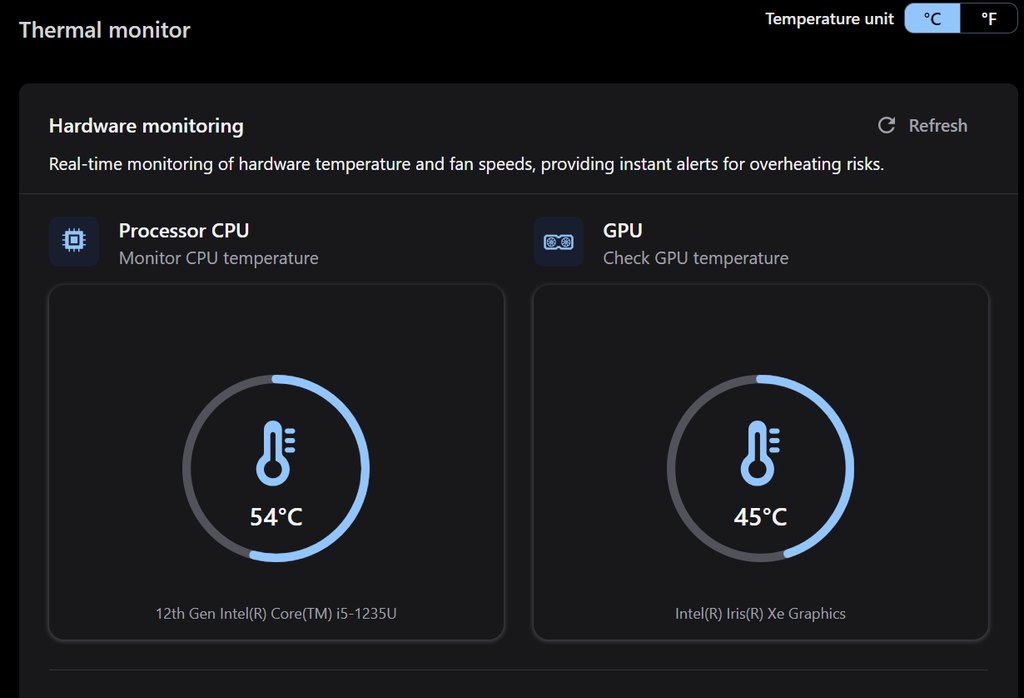
Kipas dan sistem pendingin yang tersumbat debu bikin sirkulasi udara mati. Kalau suhu komponen sudah overheat, sistem otomatis akan menurunkan kinerjanya sendiri (menjadi sangat pelan) agar laptop tidak gosong atau mati mendadak.

5. Malware dan Ekstensi Browser Tanpa disadari, virus, malware, atau terlalu banyak add-ons di browser bisa diam-diam menguras daya kerja prosesor dan memori kamu dari belakang layar.

6. Masalah Update Windows Terkadang, sistem Windows yang sedang download update secara diam-diam di latar belakang bisa bikin internet dan kinerja laptop jadi super lambat. Bisa juga terjadi kelambatan parah akibat file sistem yang corrupt pasca update.

Langkah Aman yang Bisa Kamu Coba Sendiri

Sebelum panik, coba lakukan shut down penuh pada laptop (bukan mode sleep). Cabut aksesoris USB yang tidak penting, pastikan kabel charger normal, dan selalu catat kalau ada pesan error spesifik yang muncul di layar.

Amankan data kamu lebih dulu! Kalau laptop masih merespons, segera backup file dan foto penting. Hindari pemakaian aplikasi pembersih registri (registry cleaner) asal-asalan atau “aplikasi penambah kecepatan” gimmik dari internet; aplikasi semacam itu malah sering menambah masalah baru.

Segera matikan laptop dan jangan paksa untuk terus menyala jika kamu mulai mencium bau gosong, mendengar bunyi aneh dari ruang penyimpanan, atau melihat casing laptop terangkat karena baterai kembung.

Kapan Harus Bawa ke FixNow.id?

Kalau langkah dasar seperti shut down dan pembersihan virus belum membuahkan hasil, ini saatnya teknisi FixNow.id turun tangan. Tim kami akan melakukan serangkaian pengujian terkontrol untuk mengecek suplai daya, kesehatan penyimpanan, memori, kestabilan suhu, dan kondisi sistem operasi tanpa asal tebak tebak ganti komponen.

Harga transparan dan jelas sejak awal! Kami akan mengedukasi dan menjelaskan secara detail akar kerusakannya sebelum perbaikan dieksekusi.

Jangan tunggu sampai laptop mati total dan data berharga kamu hilang. Kembalikan performa laptop agar kembali ngebut seperti baru bersama ahlinya!

📍 Kunjungi FixNow.id di: Jalan Cikutra 290, Bandung

📞 Konsultasi langsung via WhatsApp: 085139506080

Kategori
Uncategorized

Laptop Kekunci Bitlokcer? Jangan Asal Reset!

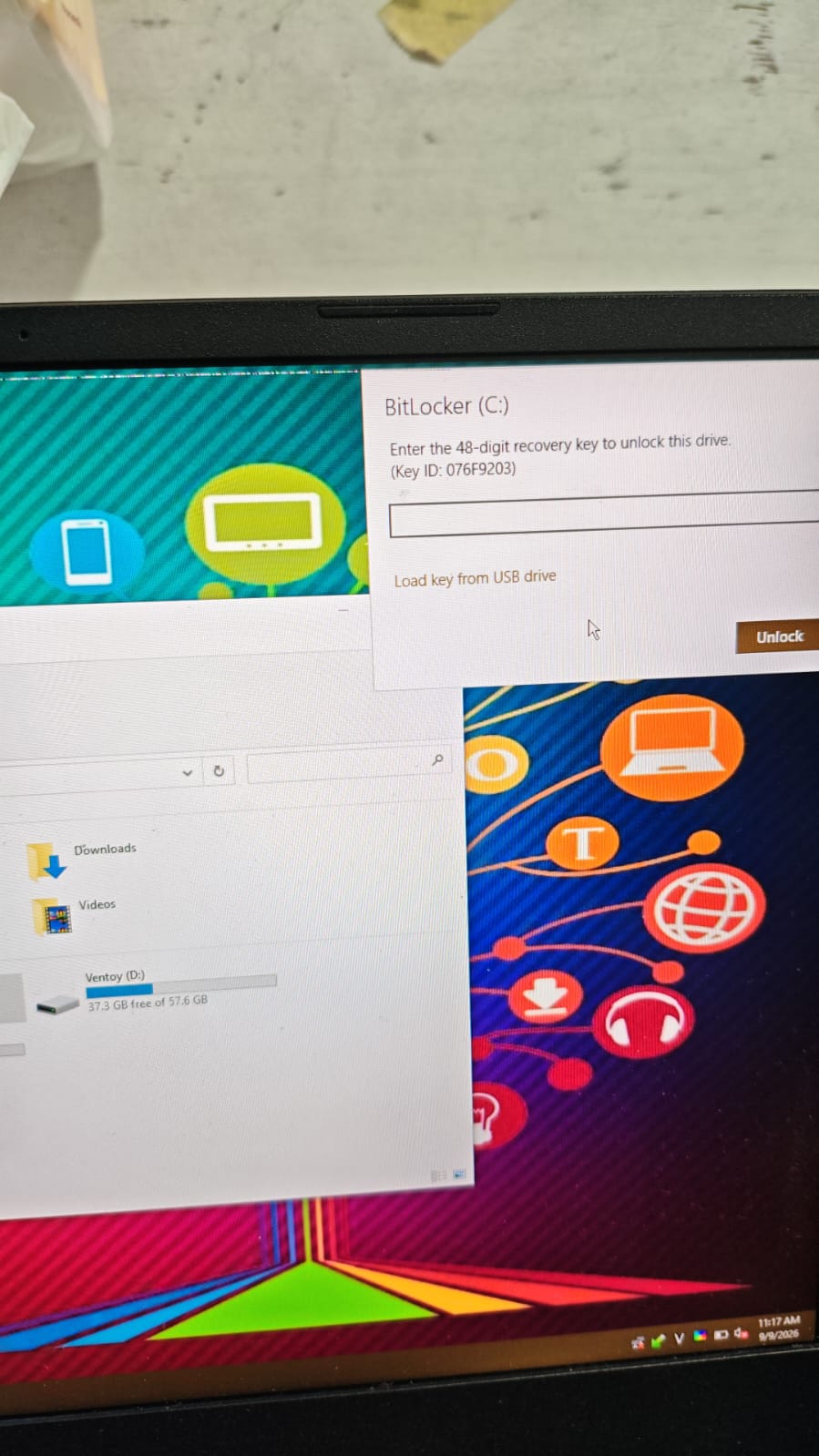
Pernah kaget waktu menyalakan laptop Windows, tapi malah disambut layar biru bertuliskan Kunci BitLocker Recovery yang meminta 48 digit angka rahasia? Jangan langsung panik atau buru-buru melakukan reset.

Peringatan ini sebenarnya menandakan bahwa sistem keamanan laptop kamu sedang bekerja dengan baik – walau faktanya bikin kebanyakan pengguna kerepotan. BitLocker bertugas mengunci (enkripsi) penyimpanan (SSD/HDD) agar datanya tidak bisa dicuri orang, bahkan jika mereka membongkar dan memindahkan SSD kamu ke komputer lain.

Kenapa Peringatan Ini Tiba-Tiba Muncul?

Windows akan langsung mengunci akses dan meminta Recovery Key kalau mendeteksi adanya perubahan mencurigakan pada sistem atau hardware.

Beberapa pemicu utamanya meliputi:

  • Melakukan perubahan pada pengaturan BIOS atau firmware.
  • Adanya update Windows tertentu.
  • Mengganti komponen penting seperti motherboard.
  • Melakukan reset pada cip keamanan (TPM) di dalam laptop.
  • Mengubah setelan Secure Boot.
  • Kerusakan fisik pada cip TPM atau motherboard yang membuat sistem gagal membaca kunci otomatis.

Perhatikan layar biru tersebut. Biasanya ada deretan angka dan huruf yang disebut Recovery Key ID. Ingat, ID ini bukanlah kunci pembukanya, melainkan sekadar kode petunjuk untuk mencocokkan laptop dengan kunci rahasia yang tepat.

Di Mana Kunci BitLocker Tersimpan?

Kunci rahasia 48 digit ini pasti tersimpan di suatu tempat saat laptop pertama kali diatur. Coba ingat-ingat dan periksa beberapa lokasi berikut:

  • Akun Microsoft: Ini tempat paling umum. Login ke akun Microsoft yang dipakai saat pertama kali setup laptop. Cek juga akun Microsoft milik anggota keluarga, karena kadang laptop di-setup menggunakan akun mereka.
  • Akun Kantor atau Kampus: Kalau laptop ini dipakai untuk urusan pekerjaan atau sekolah, kuncinya mungkin tersimpan di sistem manajemen perangkat organisasi (seperti Entra ID).
  • Catatan Fisik atau USB: Ingat-ingat apakah kamu pernah menyimpan kunci ini di dalam flashdisk, mencetaknya di kertas, atau menyimpannya di aplikasi password manager.

Pastikan ID kunci yang kamu temukan cocok dengan ID yang tampil di peringatan layar laptop.

Pantangan Keras Saat Bertemu BitLocker!

Kalau data di dalam laptop itu penting, jangan pernah melakukan hal-hal ini sebelum menemukan kuncinya:

  • Memilih opsi Reset this PC atau Reinstall Windows.
  • Melakukan format ulang drive SSD/HDD.
  • Mengutak-atik pengaturan BIOS secara acak.
  • Melakukan Clear TPM.

Tindakan di atas tidak akan memunculkan kuncinya, tapi justru berisiko menghapus satu-satunya jalan untuk menyelamatkan file penting kamu. Selain itu, enkripsi tingkat tinggi ini tidak memiliki “jalan pintas”. Waspadalah terhadap pihak yang menjanjikan bisa menjebol BitLocker secara instan tanpa menghapus data.

Apakah FixNow.id Membantu?

Tentu saja, terutama jika masalahnya terkait gangguan hardware. Misalnya, kamu sudah punya kunci 48 digitnya, tapi laptop tetap menolak atau muncul pesan error.

Hal ini bisa terjadi karena masalah keyboard yang salah ketik (layout berantakan), file boot yang korup, atau motherboard yang tidak stabil. FixNow.id bisa membantu menstabilkan sistem kelistrikan sementara waktu agar kamu punya kesempatan untuk memasukkan kuncinya dan mem-backup data.

Kalau SSD kamu mulai lemah atau rusak, proses penyelamatan data (recovery) jadi lebih rumit karena sektor penyimpanannya masih terenkripsi. Teknisi perlu membuat salinan mentah (image) dari SSD tersebut terlebih dahulu, baru kemudian membukanya dengan Recovery Key milikmu.

Catatan Penting : Kalau kodenya tidak ada, tidak ada cara lain agar datanya bisa diakses kembali.

Langkah Setelah Berhasil Buka Kunci Bitlocker

Begitu kunci bitlocker berhasil dibuka, segera backup semua data penting kamu ke hardisk eksternal atau Google Drive. Pastikan kamu menyimpan salinan baru Recovery Key di tempat yang sangat aman. Terakhir, cari tahu pemicu munculnya peringatan tersebut sebelum kamu mematikan atau mengubah setelan keamanan BitLocker.

Jika kamu ragu, takut salah langkah yang berakibat data hilang, atau butuh pengecekan hardware lebih lanjut, FixNow.id siap membantu menyelamatkan data dan menormalkan kembali laptop kamu. Harga transparan dan jelas sejak awal!

📍 Kunjungi bengkel IT kami di: Jalan Cikutra 290, Bandung

📞 Konsultasi langsung via WhatsApp: 085139506080

Jangan biarkan kepanikan sesaat membuat data berharga kamu lenyap. Hubungi ahlinya untuk solusi tuntas dan aman!

Kategori
Uncategorized

Port Charger Laptop Longgar atau Harus Ditekuk Biar Ngisi? Ini Solusinya!

Pernah ngalamin charger laptop baru bisa ngisi kalau posisinya ditekuk, digoyang, atau ditahan di sudut tertentu? Jangan biarkan kebiasaan ini berlanjut!

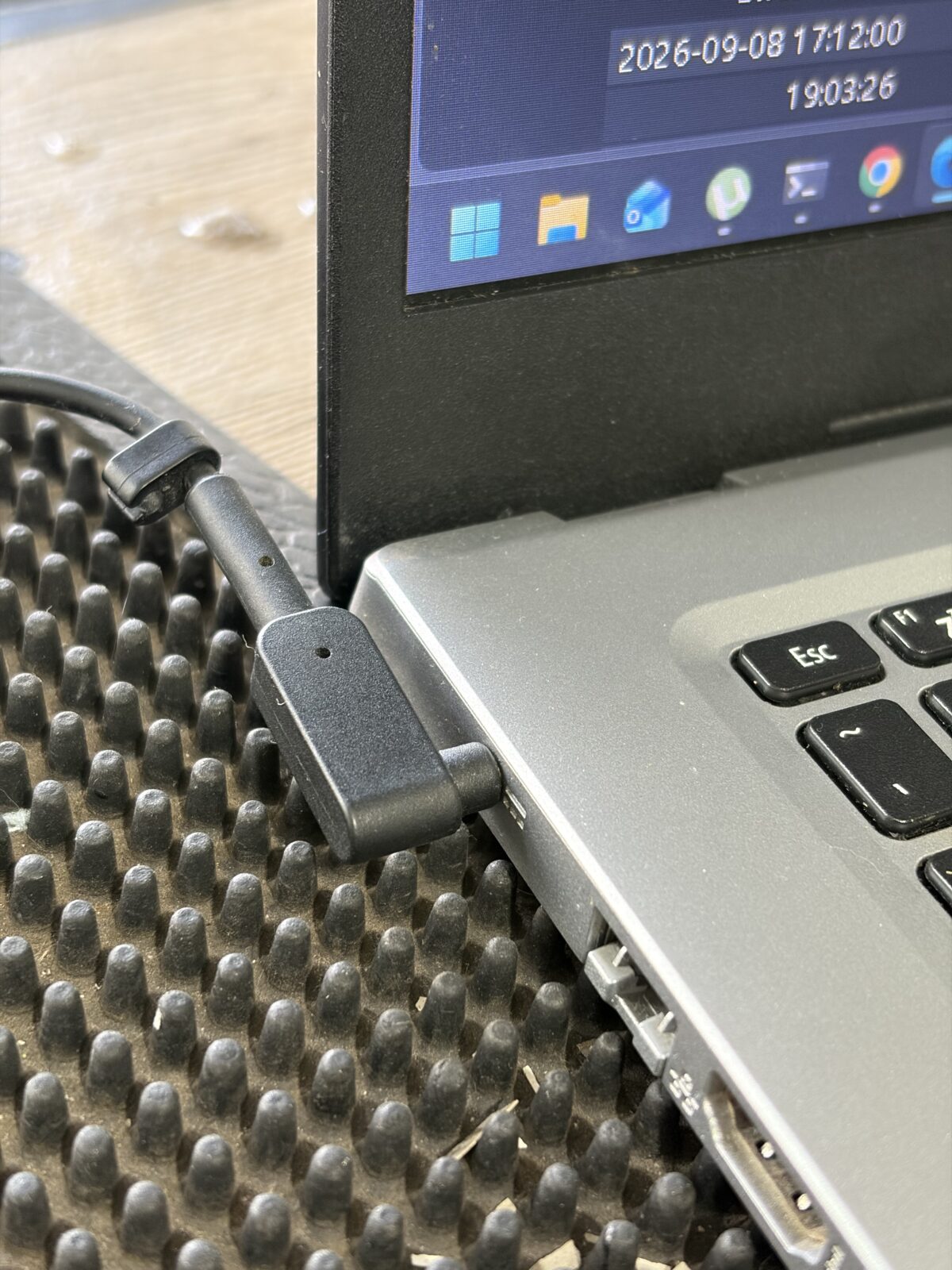
Laptop yang cuma mau charging di “posisi pas” bukan berarti lagi rewel. Kenyataannya, ada bagian di jalur pengisian daya yang sudah aus atau patah. Terus-terusan memaksa colokan justru akan memperbesar kerusakan dan bikin biaya service jadi bengkak.

Berhenti Mencari “Posisi Pas” Charger

Tiap kali ujung kabel dipaksa miring, konektor di dalam laptop bakal makin longgar. Efek buruknya banyak: solderan di motherboard bisa retak, jalur kelistrikan rusak, hingga memicu panas berlebih akibat koneksi listrik yang nggak stabil. Makin sering dipaksa, makin tinggi risiko mati total.

Cek Dulu: Masalah di Charger atau Port Laptop?

Sebelum berasumsi laptopnya yang rusak, coba periksa kabel charger kamu. Cek apakah ada bagian kabel yang terkelupas, bengkok tajam, atau kepalanya terasa goyang.

Buat kamu yang pakai tipe USB-C, pastikan adaptornya punya besaran Watt yang sesuai dengan kebutuhan laptop. Charger smartphone mungkin muat dicolok, tapi arusnya nggak akan kuat buat ngisi daya laptop.

Nah, kalau kamu coba pakai charger lain yang normal dan hasilnya tetap sama (harus digoyang biar ngisi), berarti masalah utamanya ada di port (colokan) laptop kamu. Tanda lainnya adalah port terasa oblak, ujung charger gampang copot, atau pengisian daya langsung putus pas kabelnya kesenggol dikit.

Kenapa Service Colokan Charger Itu Beda-beda?

Di beberapa tipe laptop, port DC terhubung pakai kabel pendek (jack cable) sehingga relatif lebih gampang diganti tanpa alat pemanas.

Namun, banyak juga laptop modern—terutama tipe USB-C—yang colokannya disolder langsung menyatu dengan motherboard. Penggantian model ini butuh alat mikrosolder khusus, ketelitian tinggi, dan pengecekan jalur sirkuit. Kadang juga masalahnya ada di casing; komponen elektroniknya aman, tapi dudukan plastiknya di dalam bodi patah sehingga colokan ikut masuk ke dalam.

Tanda Bahaya! Segera Matikan Laptop Kamu

Stop mengecas dan matikan laptop kalau kamu nemuin gejala ini:

  • Area colokan atau body laptop terasa panas banget.
  • Tercium bau plastik gosong.
  • Keluar percikan api, laptop mati mendadak, atau baterai nggak stabil.
  • Colokan charger jeblos ke dalam.
  • Body laptop menggelembung (tanda baterai bengkak).

Gejala di atas nunjukin kalau masalahnya udah mulai merambat ke baterai atau motherboard.

Apa yang Boleh dan Nggak Boleh Dilakukan?

Boleh: Pastikan data penting kamu sudah di-backup selagi laptop masih bisa menyala. Kamu juga boleh mengecek lubang port pakai senter buat melihat apakah ada kotoran yang menyumbat.

Jangan: Jangan pernah meneteskan lem (seperti power glue) ke area colokan dengan niat bikin posisinya kaku! Lem nggak akan menyambungkan aliran listrik dan malah bikin teknisi susah membongkarnya. Hindari juga mengikat kabel kencang-kencang ke body laptop.

Solusi Tuntas Service Port Charger di FixNow.id

Port charger yang oblak jarang banget bisa sembuh sendiri. Penanganan sejak dini jauh lebih murah daripada nunggu sampai bantalan motherboard rontok.

Nggak perlu pusing, bawa saja laptop kamu ke FixNow.id. Tim teknisi profesional kami akan melakukan pengecekan menyeluruh—mulai dari cek arus tegangan, inspeksi dudukan casing, sampai perbaikan komponen mikrosolder.

Yuk, selamatkan laptop kamu sebelum kerusakannya merembet! Hubungi kami untuk konsultasi dan booking service di: 📍 Jalan Cikutra 290, Bandung

📞 WhatsApp: 085139506080

Kategori
Uncategorized

Service Baterai Laptop ASUS ROG Bandung Terpercaya – FixNow.id

Apakah laptop ASUS ROG kamu cepat habis baterainya, nggak bisa di-charge, atau malah tiba-tiba mati pas kabel charger dicabut? Wah, pasti hal ini bikin mood gaming atau kerjaan jadi berantakan, ya.

Laptop gaming sekelas ASUS ROG memang butuh suplai daya yang optimal. Kalau baterainya sudah mulai rewel atau rusak, nggak cuma kenyamanan aja yang terganggu, tapi performa keseluruhan laptop juga bisa ikut drop. Buat kamu yang lagi cari tempat service baterai laptop ASUS ROG Bandung yang terpercaya, FixNow.id siap bantu balikin performa laptopmu!

Layanan Baterai ASUS ROG di FixNow.id

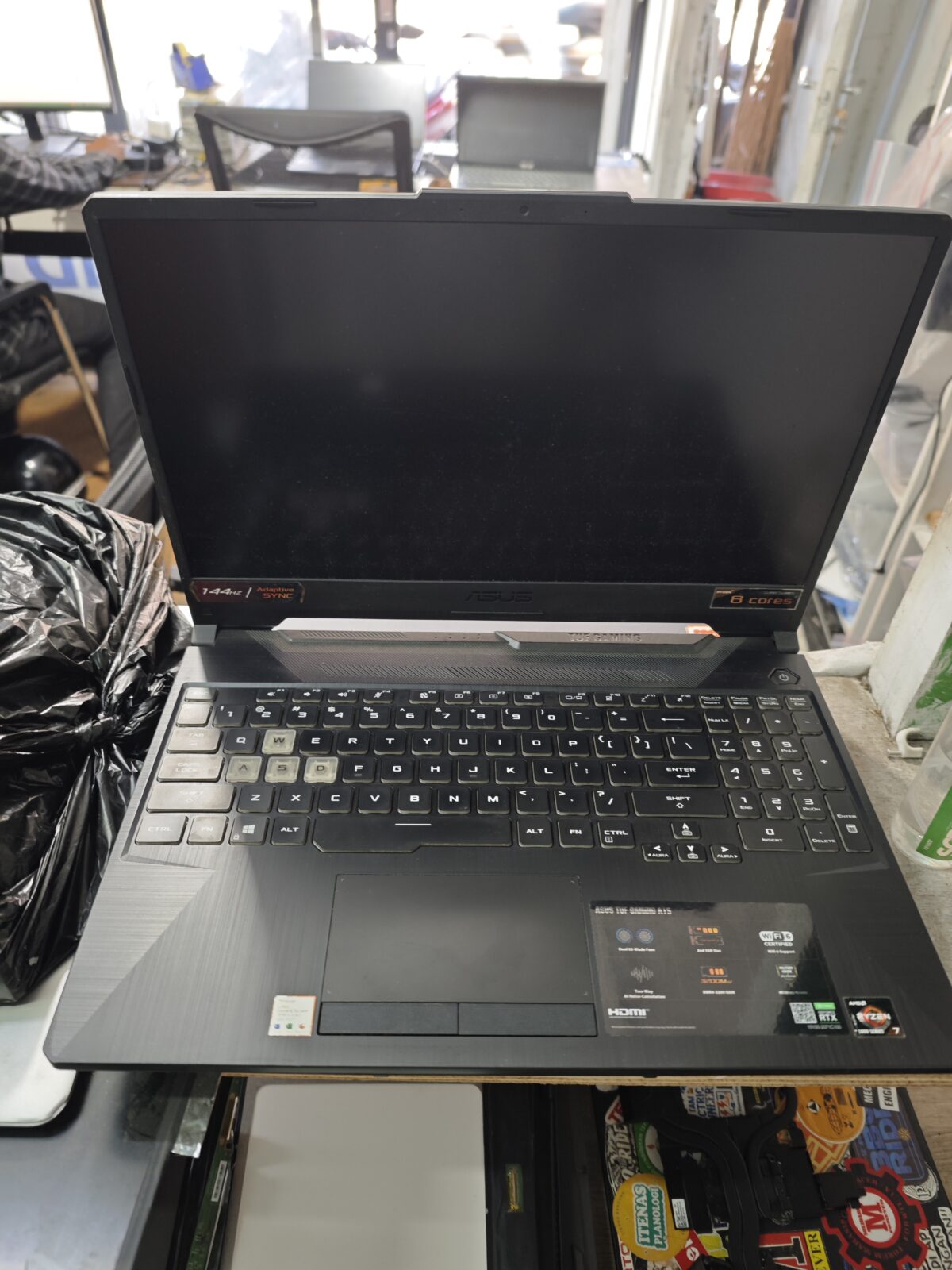
1. Ganti Baterai Original dan Bergaransi Kami menyediakan pilihan baterai original maupun OEM berkualitas tinggi untuk semua lini ASUS ROG. Mulai dari seri Strix, Zephyrus, Flow, TUF Gaming, sampai seri klasik lainnya.

2. Pengecekan Kesehatan Baterai (Diagnostic) Sebelum langsung ganti baru, tim kami bakal ngecek kondisi baterai laptop kamu secara menyeluruh. Kalau ternyata masih ada harapan buat diperbaiki tanpa harus beli baru, pasti akan kami infokan.

3. Service Internal & Kalibrasi Terkadang masalahnya bukan di sel baterainya, loh. Kami juga melayani pengecekan konektor internal yang sering bikin baterai nggak terdeteksi, plus kalibrasi ulang sistem baterai biar bacanya akurat lagi.

4. Layanan Antar-Jemput Area Bandung Lagi sibuk tugas atau mager keluar rumah? Santai, kami punya layanan antar-jemput. Laptop kamu bakal kami ambil, perbaiki, dan pulangkan dalam kondisi prima.

Tanda-Tanda Baterai ASUS ROG Kamu Perlu Diganti

Coba cek, apakah laptop kamu ngalamin salah satu gejala di bawah ini?

  • Daya cepat banget habis walaupun indikatornya penuh.
  • Persentase baterai nggak stabil (suka lompat-lompat drastis).
  • Dicolok charger tapi daya nggak mau ngisi.
  • Laptop langsung mati total kalau charger dilepas.
  • Muncul peringatan “Consider replacing your battery” atau “Plugged in, not charging” di Windows.

Harga transparan dan jelas sejak awal! Di FixNow.id, kami percaya bahwa setiap masalah laptop kamu berhak dapat solusi yang tepat tanpa khawatir soal biaya terselubung. Kami selalu ngasih rincian penanganan yang jujur di depan.

Tips Biar Baterai Laptop Gaming Awet

Biar baterai laptop kamu umurnya panjang, coba terapin kebiasaan simple ini:

  • Selalu Pakai Charger Asli: Daya dan voltase charger KW bisa bikin baterai cepat bocor.
  • Jaga Suhu Laptop (Hindari Overheat): Baterai musuhan banget sama panas. Pastikan sirkulasi udara lancar atau gunakan cooling pad pas lagi main game berat. Jangan lupa untuk rutin Cleaning Repaste.
  • Jangan Colok Charger 24/7 Terus-menerus: Kalau udah penuh, manfaatin fitur battery care bawaan ASUS atau cabut chargernya.
  • Atur Mode Performance: Kalau cuma dipakai ngetik atau nonton, pindahin ke mode Eco atau Silent biar baterai nggak kerja rodi.
  • Matikan Total Kalau Ditinggal Lama: Kalau laptop nggak bakal dipakai berhari-hari, mending di-shut down daripada dibiarin terus di mode Sleep.

Kenapa Harus Service di FixNow.id?

  • Teknisi Ahli: Ditangani langsung oleh tim yang udah terbiasa bongkar pasang laptop gaming.
  • Garansi Jelas: Setiap penggantian baterai selalu disertai garansi biar kamu tenang.
  • Kompatibel Lengkap: Solusi tersedia untuk berbagai macam seri ASUS ROG kesayanganmu.
  • Konsultasi GRATIS: Bingung mau service atau nanya-nanya dulu? Silakan chat via WhatsApp tanpa biaya!

Lokasi FixNow.id

Butuh penanganan secepatnya? Langsung aja bawa laptop kamu ke bengkel kami di: 📍 Jalan Cikutra 290, Bandung

Kami juga melayani antar-jemput buat kamu yang ada di area Cihampelas, Dago, Setiabudi, Pasteur, Buah Batu, Ujungberung, Cibiru, Cimahi, Lembang, dan sekitarnya.

Hubungi Kami Sekarang! Jangan biarkan baterai bocor ngerusak win-streak atau deadline kamu. Yuk, konsultasi dan booking service baterai laptop ASUS ROG Bandung sekarang juga:

📞 WhatsApp: 085139506080

Kategori
Uncategorized

Service Laptop Mati Total di Bandung: Penyebab, Biaya, dan Kapan Bisa Diperbaiki

Laptop mati total dan tidak bisa menyala sama sekali? Jangan langsung menyimpulkan motherboard rusak atau buru-buru membeli laptop baru.

Laptop yang terlihat mati total bisa disebabkan oleh banyak hal, mulai dari charger, baterai, rangkaian power, BIOS, hingga kerusakan pada motherboard. Karena penyebabnya berbeda-beda, pemeriksaan yang tepat menjadi langkah pertama sebelum menentukan apakah laptop masih layak diperbaiki.

Di Bandung, FixNow.id melayani pemeriksaan dan perbaikan laptop dari kerusakan ringan hingga motherboard/board-level repair, termasuk kasus laptop mati total atau no power. Setiap unit diperiksa terlebih dahulu dan biaya perbaikan dikonfirmasi sebelum pengerjaan. FixNow juga memberikan garansi layanan hingga 30 hari sesuai jenis perbaikan.

Laptop Mati Total Itu Seperti Apa?

Laptop bisa dikategorikan mati total ketika saat tombol power ditekan:

  • Tidak ada lampu indikator.
  • Kipas tidak berputar.
  • Layar tidak menampilkan apa pun.
  • Tidak ada respons meskipun charger terpasang.
  • Tombol power ditekan berkali-kali tetapi laptop tetap tidak merespons.

Namun, kondisi “tidak menyala” belum tentu berarti motherboard rusak total.

Ada laptop yang sebenarnya masih mendapatkan tegangan tertentu tetapi gagal melanjutkan proses power sequence. Karena itu pemeriksaan teknisi penting sebelum menentukan jenis kerusakannya.

Penyebab Laptop Mati Total yang Sering Terjadi

1. Charger atau Jalur Charging Bermasalah

Kerusakan pada charger, konektor DC, atau rangkaian charging bisa membuat laptop tidak mendapatkan sumber daya dengan benar.

Gejalanya dapat berupa:

  • Charger tidak terdeteksi.
  • Indikator charging tidak menyala.
  • Laptop hanya bisa hidup sesekali.
  • Baterai tidak terisi.
  • Laptop mati total setelah baterai habis.

Pemeriksaan diperlukan untuk memastikan apakah masalah berasal dari charger, konektor, baterai, atau rangkaian charging di motherboard.

2. Short pada Motherboard

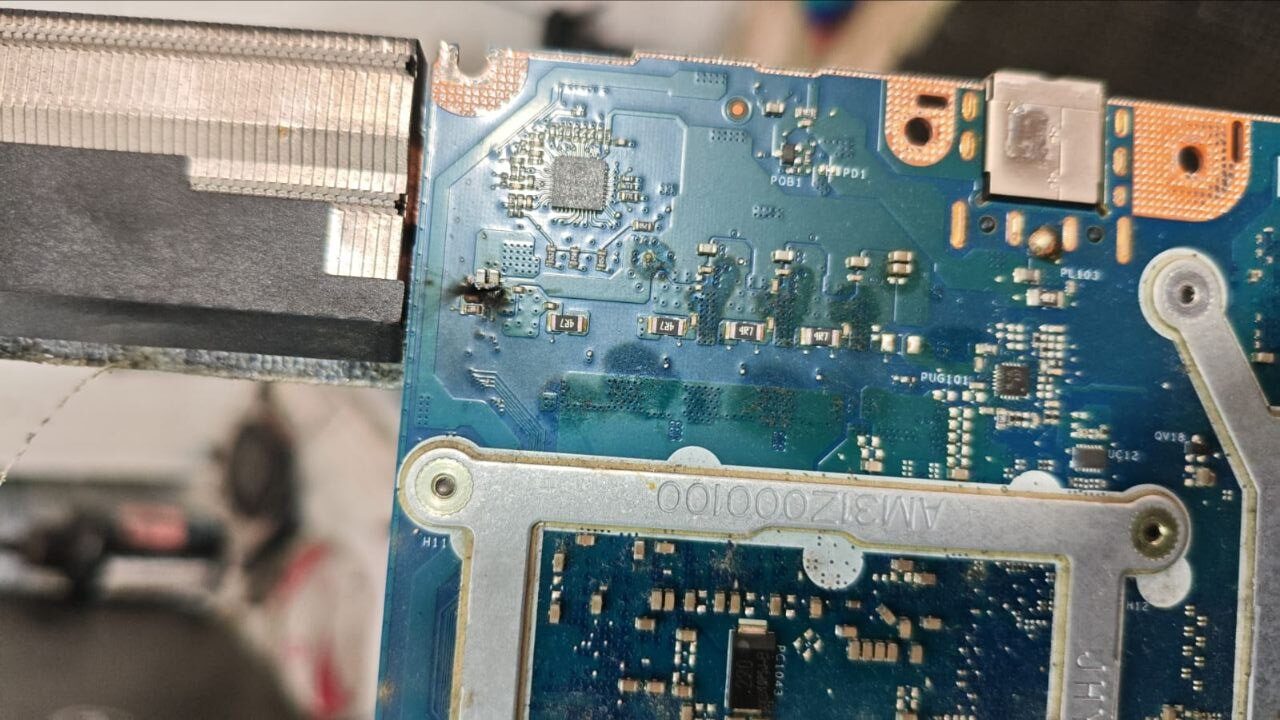
Short pada salah satu jalur power dapat menyebabkan laptop tidak bisa menyala atau sistem proteksi membuat motherboard tidak menjalankan power sequence.

Pada kasus tertentu teknisi perlu melakukan pengukuran pada jalur tegangan untuk mengetahui bagian mana yang mengalami masalah.

Kerusakan seperti ini termasuk kategori board-level repair.

3. IC Power atau MOSFET Bermasalah

Motherboard laptop memiliki beberapa rangkaian power yang bekerja secara berurutan.

Kerusakan pada:

  • IC charger
  • MOSFET
  • regulator
  • power rail
  • komponen pendukung lainnya

dapat menyebabkan laptop gagal mendapatkan tegangan yang dibutuhkan untuk start.

Karena komponen-komponen tersebut berada di motherboard, penggantiannya membutuhkan pemeriksaan dan pengerjaan level board.

4. BIOS atau Firmware Bermasalah

Pada beberapa kasus, laptop mendapatkan daya tetapi tidak dapat melanjutkan proses boot karena BIOS atau firmware mengalami masalah.

Gejalanya bisa berbeda-beda, misalnya:

  • laptop tidak menampilkan gambar,
  • gagal boot,
  • restart,
  • stuck,
  • atau terlihat seperti tidak menyala.

Untuk kasus tertentu, teknisi dapat melakukan pemeriksaan dan pemrograman ulang BIOS apabila memang ditemukan masalah pada bagian tersebut.

5. Kerusakan Motherboard yang Lebih Berat

Tidak semua motherboard yang bermasalah dapat diperbaiki.

Pada proses diagnosis bisa ditemukan kerusakan komponen utama atau kondisi board yang membuat perbaikannya tidak ekonomis atau berada di luar cakupan pengerjaan.

Contohnya adalah kerusakan pada chipset atau prosesor tertentu.

Karena itu FixNow melakukan diagnosis terlebih dahulu sebelum memberikan keputusan perbaikan.

Apakah Laptop Mati Total Bisa Diperbaiki?

Bisa, tetapi tergantung penyebab kerusakannya.

Laptop mati total karena jalur charging, power circuit, BIOS, MOSFET, regulator, short, atau komponen motherboard tertentu masih memiliki kemungkinan untuk diperbaiki melalui board-level repair.

Sebaliknya, apabila hasil diagnosis menunjukkan kerusakan komponen utama yang tidak masuk cakupan pengerjaan atau biaya perbaikannya tidak masuk akal dibanding nilai laptop, teknisi akan menyampaikan kondisinya kepada customer.

Jadi, “mati total” bukan diagnosis akhir.

Mati total adalah gejala. Diagnosis sebenarnya baru bisa diketahui setelah laptop diperiksa.

Berapa Biaya Service Laptop Mati Total di Bandung?

Biaya service tidak bisa ditentukan hanya dari gejala “mati total”.

FixNow menggunakan tarif berdasarkan jenis dan tingkat kerusakan. Untuk service motherboard/mesin, biaya dapat berbeda tergantung hasil diagnosis dan tingkat pekerjaan.

Di FixNow, layanan motherboard/mesin saat ini tercantum mulai dari Rp400.000, sedangkan pengerjaan tertentu dapat membutuhkan biaya lebih tinggi sesuai kerusakannya. Untuk pekerjaan yang membutuhkan penggantian sparepart, harga dikonfirmasi terlebih dahulu sebelum pengerjaan.

Karena itu, lebih aman melakukan diagnosis terlebih dahulu daripada menebak biaya dari gejala.

Jangan Langsung Ganti Motherboard

Salah satu hal yang sering membuat biaya service laptop menjadi mahal adalah langsung mengganti motherboard tanpa memastikan sumber kerusakannya.

Pada motherboard yang masih bisa diperbaiki secara komponen, board-level repair dapat menjadi alternatif dibanding mengganti satu motherboard sekaligus.

Namun, keputusan tersebut tetap harus berdasarkan hasil pemeriksaan teknisi.

Laptop Mati Setelah Pernah Diservice di Tempat Lain?

Kasus laptop yang sebelumnya pernah dibongkar atau diperbaiki di tempat lain membutuhkan perhatian lebih.

Teknisi perlu memeriksa kondisi board terlebih dahulu, terutama bila sebelumnya sudah pernah:

  • ganti komponen,
  • solder,
  • rework,
  • reball,
  • bongkar jalur,
  • atau mengalami kerusakan tambahan.

Pada kondisi seperti ini, waktu diagnosis bisa lebih lama karena kondisi awal motherboard sudah tidak lagi sepenuhnya standar.

Sebelum Membawa Laptop ke Service, Lakukan Ini

Jangan terus-menerus mencoba menyalakan laptop apabila sebelumnya:

  • terkena air,
  • tercium bau terbakar,
  • terdengar bunyi letupan,
  • charger atau adaptor terasa abnormal,
  • atau laptop mati setelah dibongkar.

Untuk kasus seperti itu, lebih baik hentikan penggunaan dan lakukan pemeriksaan terlebih dahulu untuk menghindari kerusakan tambahan.

Service Laptop Mati Total di Bandung – FixNow.id

FixNow.id menangani service laptop di Bandung dari kerusakan ringan hingga pemeriksaan motherboard/board-level repair.

Beberapa kasus yang dapat kami periksa meliputi:

  • Laptop mati total / no power
  • Laptop tidak bisa charging
  • Laptop no display
  • Masalah BIOS
  • Kerusakan power circuit
  • Short pada motherboard
  • IC charger
  • MOSFET dan regulator
  • Berbagai kerusakan hardware lainnya

Workshop FixNow berada di:

Jl. Cikutra No. 290, Neglasari, Kecamatan Cibeunying Kaler, Kota Bandung, Jawa Barat 40124.

Jam operasional saat ini:

Senin–Sabtu, 10.00–16.00 WIB.

Konsultasi awal dapat dilakukan melalui WhatsApp sebelum datang ke workshop.

Laptop mati total bisa disebabkan oleh masalah pada motherboard. Untuk pemeriksaan lebih lanjut, Anda bisa menggunakan layanan service motherboard laptop Bandung dari FixNow.id.

Laptop Mati Total? Jangan Tebak Kerusakannya

Kalau laptop Anda tiba-tiba mati dan tidak bisa menyala, jangan langsung menyimpulkan motherboard harus diganti.

Kirim detail keluhan dan tipe laptop Anda ke FixNow.id untuk konsultasi awal.

WhatsApp FixNow.id → 0851-3950-6080

Kategori
Uncategorized

Cleaning Repaste Laptop Gaming

Cleaning Repaste Laptop Gaming Bandung

Cleaning repaste laptop gaming Bandung adalah layanan penting untuk menjaga suhu dan performa laptop gaming tetap optimal. Laptop seperti ROG, Predator, Legion, MSI, maupun TUF memiliki CPU dan GPU berperforma tinggi yang menghasilkan panas cukup besar saat digunakan bermain game atau menjalankan aplikasi berat.

Debu yang menumpuk pada heatsink dan kipas, ditambah thermal paste yang mulai mengering, dapat menyebabkan suhu meningkat, kipas berisik, FPS drop, hingga thermal throttling.

FixNow.id hadir sebagai tempat cleaning repaste laptop gaming profesional dengan teknisi berpengalaman dan proses pengerjaan yang menyeluruh.

Kenapa Harus Cleaning Repaste Laptop Gaming di FixNow.id?

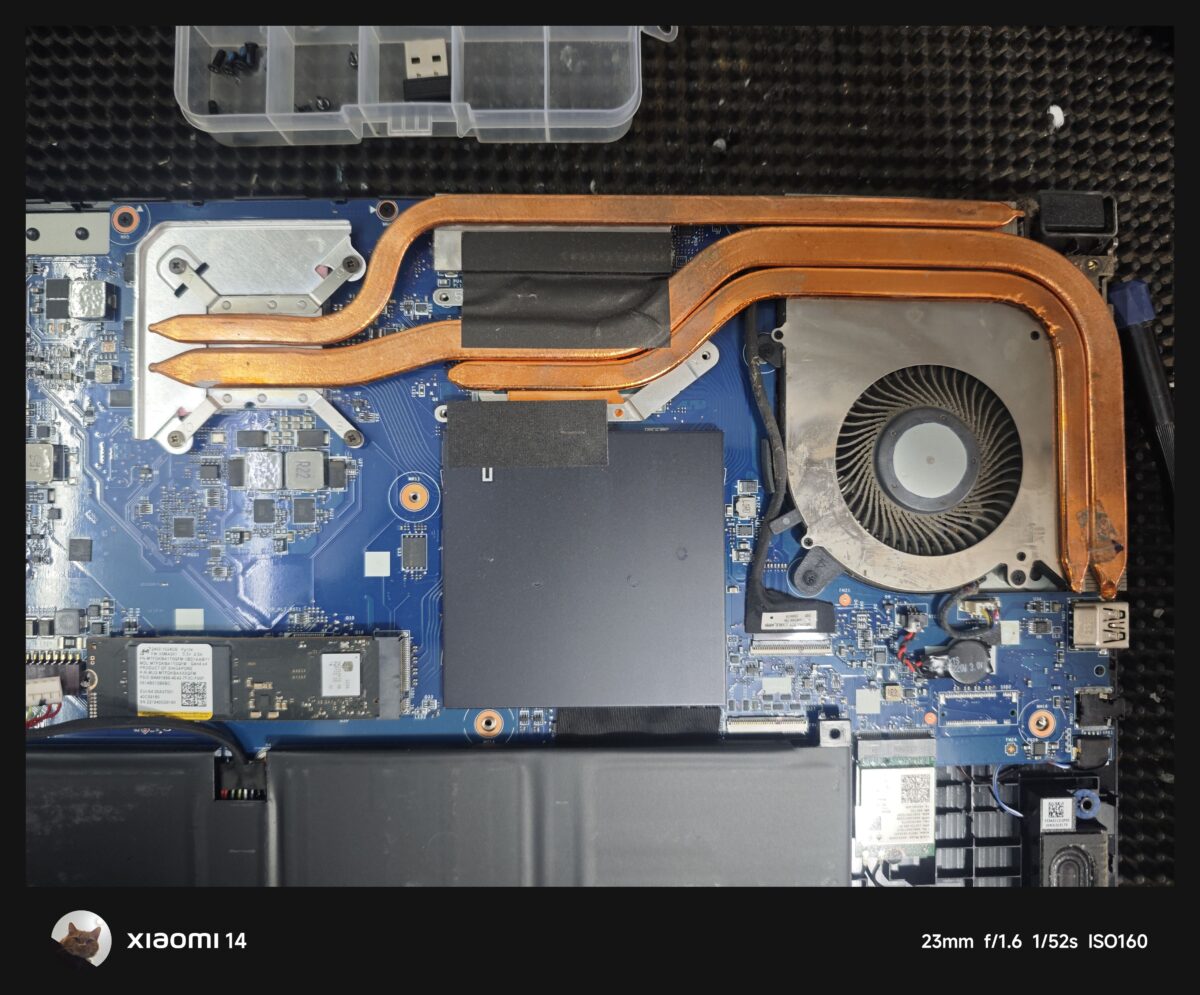
FixNow.id tidak hanya membersihkan bagian luar laptop. Proses cleaning dilakukan dengan membongkar bagian yang diperlukan untuk membersihkan sistem pendingin secara menyeluruh dan mengganti thermal paste pada CPU maupun GPU.

Keunggulan FixNow:

  • Teknisi berpengalaman menangani laptop gaming
  • Thermal paste berkualitas
  • Pembersihan heatsink dan fan secara menyeluruh
  • Diagnosa kondisi sistem pendingin
  • Pengecekan suhu sebelum dan sesudah pengerjaan
  • Harga transparan
  • Garansi pengerjaan
  • Lokasi strategis di Bandung
  • Layanan penjemputan area dekat workshop

Kenapa Laptop Gaming Cepat Panas?

Laptop gaming menggunakan prosesor dan GPU dengan performa tinggi. Ketika bermain game, kedua komponen tersebut dapat bekerja dalam waktu lama dengan beban tinggi sehingga menghasilkan panas yang cukup besar.

Sistem pendingin laptop gaming menggunakan heatsink, heatpipe, dan kipas untuk membuang panas tersebut.

Namun, seiring penggunaan, beberapa masalah dapat muncul:

  • Debu menumpuk pada heatsink
  • Kipas menjadi kotor
  • Aliran udara terhambat
  • Thermal paste mulai mengering
  • Transfer panas dari chip ke heatsink menjadi kurang optimal

Akibatnya, suhu CPU dan GPU dapat meningkat meskipun laptop masih memiliki spesifikasi tinggi.

Tanda Laptop Gaming Sudah Waktunya Cleaning Repaste

Berikut beberapa tanda yang menunjukkan laptop gaming Anda membutuhkan perawatan sistem pendingin:

• Suhu Terlalu Tinggi

CPU atau GPU mudah mencapai suhu tinggi ketika bermain game atau menjalankan aplikasi berat.

Suhu yang terlalu tinggi dapat menyebabkan performa turun karena sistem melakukan thermal throttling untuk melindungi komponen.

• Fan Berisik

Kipas terus berputar pada kecepatan tinggi bahkan ketika laptop tidak menjalankan game yang terlalu berat.

Salah satu penyebabnya bisa berupa heatsink yang sudah dipenuhi debu sehingga pembuangan panas tidak optimal.

• FPS Drop

Game yang sebelumnya berjalan lancar mulai mengalami FPS drop setelah digunakan beberapa waktu.

Hal ini dapat terjadi ketika CPU atau GPU menurunkan clock speed akibat temperatur yang terlalu tinggi.

• Laptop Terasa Sangat Panas

Area keyboard, palm rest, atau bagian bawah laptop terasa jauh lebih panas dibandingkan biasanya.

• Laptop Mati atau Restart Saat Gaming

Pada kondisi tertentu, temperatur yang terlalu tinggi dapat membuat laptop mengalami shutdown atau restart sebagai mekanisme perlindungan.

Layanan Cleaning Repaste Laptop Gaming Bandung

FixNow.id menyediakan layanan cleaning dan repaste untuk berbagai jenis laptop gaming.

1. Cleaning Fan dan Heatsink

Kipas dan heatsink dibersihkan dari debu yang menghambat aliran udara.

Pembersihan dilakukan pada bagian sistem pendingin agar udara panas dapat keluar dengan lebih optimal.

2. Penggantian Thermal Paste CPU dan GPU

Thermal paste lama dibersihkan terlebih dahulu sebelum diganti dengan thermal paste baru berkualitas.

Thermal paste berfungsi membantu menghantarkan panas dari permukaan CPU dan GPU menuju heatsink.

3. Pembersihan Bagian Dalam Laptop

Selain sistem pendingin, bagian dalam laptop juga diperiksa dan dibersihkan dari debu yang menumpuk.

4. Pengecekan Sistem Pendingin

Setelah cleaning dan repaste selesai, laptop diperiksa kembali untuk memastikan kipas, heatsink, dan sistem pendingin bekerja dengan baik.

5. Tes Suhu dan Performa

Laptop diuji setelah pengerjaan untuk melihat perubahan temperatur dan memastikan sistem berjalan normal.

Berapa Lama Sekali Laptop Gaming Harus Cleaning Repaste?

Tidak ada satu interval yang berlaku untuk semua laptop karena frekuensi cleaning sangat bergantung pada lingkungan dan intensitas penggunaan.

Sebagai patokan, laptop gaming yang sering digunakan untuk gaming berat sebaiknya diperiksa sistem pendinginnya secara berkala.

Cleaning dapat dilakukan lebih cepat apabila:

  • Laptop digunakan setiap hari untuk gaming
  • Lingkungan banyak debu
  • Suhu laptop mulai meningkat
  • Kipas semakin berisik
  • Performa gaming mulai tidak stabil

Repaste juga tidak harus dilakukan hanya berdasarkan waktu. Kondisi thermal paste dan temperatur laptop sebaiknya menjadi pertimbangan utama.

Apakah Cleaning dan Repaste Bisa Membuat Laptop Lebih Dingin?

Bisa, terutama jika sebelumnya heatsink sudah penuh debu atau thermal paste sudah mengalami penurunan performa.

Namun, penurunan suhu tidak selalu sama pada setiap laptop.

Hasilnya bergantung pada:

  • Kondisi thermal paste sebelumnya
  • Jumlah debu pada heatsink
  • Kondisi kipas
  • Desain sistem pendingin
  • Suhu ruangan
  • Beban CPU dan GPU
  • Jenis thermal paste yang digunakan

Karena itu, cleaning dan repaste sebaiknya dilakukan berdasarkan kondisi laptop, bukan sekadar mengejar angka penurunan temperatur tertentu.

Kapan Laptop Gaming Harus Dibawa untuk Cleaning Repaste?

Segera lakukan pemeriksaan apabila Anda mengalami:

  • Suhu CPU/GPU jauh lebih tinggi dari biasanya
  • Fan sangat berisik
  • Laptop cepat panas saat gaming
  • FPS turun setelah beberapa menit bermain
  • Laptop mengalami thermal throttling
  • Laptop mati atau restart ketika gaming
  • Heatsink terlihat penuh debu
  • Laptop sudah lama tidak pernah dibersihkan

Jangan menunggu laptop mengalami kerusakan terlebih dahulu. Sistem pendingin yang terawat dapat membantu menjaga performa laptop gaming tetap stabil.

Brand Laptop Gaming yang Bisa Ditangani

FixNow.id menangani berbagai brand dan seri laptop gaming, seperti:

  • ASUS ROG
  • ASUS TUF Gaming
  • Acer Predator
  • Lenovo Legion
  • MSI
  • HP Omen
  • Dell G Series
  • Gigabyte
  • Dan berbagai laptop gaming lainnya

Area Layanan Cleaning Repaste Laptop Gaming Bandung

FixNow.id melayani pelanggan di berbagai area Bandung, termasuk:

  • Cikutra
  • Cicadas
  • Pahlawan
  • Antapani
  • Dipatiukur
  • Sukapada
  • Bandung Timur

Penjemputan juga tersedia untuk area yang dekat dengan workshop.

Cara Booking Cleaning Repaste Laptop Gaming Bandung

Mudah dan cepat:

  1. Chat WhatsApp FixNow.id.
  2. Jelaskan keluhan dan tipe laptop gaming Anda.
  3. Datang langsung ke workshop.
  4. Atau gunakan layanan penjemputan untuk area yang tersedia.

Tim FixNow.id akan membantu melakukan pengecekan kondisi laptop sebelum menentukan tindakan yang diperlukan.

Kesimpulan

Cleaning repaste laptop gaming Bandung merupakan salah satu perawatan penting untuk menjaga temperatur dan performa laptop gaming. Debu pada heatsink, kipas yang kotor, serta thermal paste yang sudah menurun kualitasnya dapat membuat sistem pendingin bekerja kurang optimal.

FixNow.id menyediakan layanan cleaning dan repaste untuk berbagai laptop gaming seperti ROG, TUF, Predator, Legion, MSI, dan berbagai brand lainnya.

Dengan proses pembersihan menyeluruh, penggantian thermal paste berkualitas, serta pengecekan suhu setelah pengerjaan, FixNow.id siap membantu menjaga laptop gaming Anda tetap optimal.

Untuk layanan perbaikan laptop lainnya, kunjungi FixNow.id:
https://fixnow.id/

Kategori
Uncategorized

Layar laptop berat dibuka? Hati-hati engsel laptop mau rusak!

Layar laptop berat dibuka? Hati-hati engsel laptop mau rusak!

Engsel laptop tuh salah satu komponen yang vital banget, walaupun jarang kita perhatikan perawatannya. Fungsinya yang simpel tapi penting: menghubungkan layar dan body keyboard supaya bisa buka tutup laptop dengan lancar.

Kalau engsel udah mulai bermasalah dan dibiarkan terus, bisa bikin kamu repot sendiri kalau lagi pake laptopnya. Bahkan gak sedikit yang kerusakannya menjalar kemana-mana, seperti kabel antena WiFi putus atau kabel LCD yang putus.

Biar nggak makin parah, kenali nih tanda-tanda awal engsel laptop mulai rusak dan cara mengatasinya.

Engsel laptop itu kerja keras bagai kuda setiap hari, dan ada beberapa hal yang bikin dia cepat rusak diantaranya :

  1. Buka-tutup terlalu sering. Ketika buka tutup, engsel tuh makin berat akhirnya lama kelamaan bikin dudukan baut engsel ketarik dan rusak. Inilah yang menyebabkan engsel menganga dan akhirnya sulit buka tutup laptop.
  2. Pernah kebentur atau jatuh. Benturan keras bisa bikin dudukan baut engsel atau casing laptop jadi bengkok atau rusak.
  3. Cara buka yang salah. Sering buka laptop pakai satu tangan diujung pojok layar itu bisa membuat engsel cepat rusak. Bagusnya sih dibuka dari tengah, sembari ditahan bagian keyboardnya.
  4. Debu dan kotoran yang menumpuk di mesin, terlebih lagi di bagian engsel bisa bikin engsel cepat rusak.

Tanda umum engsel mulai bermasalah adalah buka tutup laptop jadi makin berat. Bahkan mulai ada bunyi aneh-aneh ketika dibuka tutup. Untuk mencegah kerusakan yang lebih parah, kamu bisa mengendurkan engselnya agar menjadi ringan kembali.

Apabila engsel yang berat kamu biarkan terlalu lama, akan merusak dudukan bautnya menyebabkan engsel laptop menganga. Kalau kerusakannya udah kayak gini sih, harus perbaikan dudukan buat engsel, atau kalau udah parah harus ganti casingnya.

Kerusakan engsel karena dibiarkan tanpa perawatan

Dan kalau laptop kamu masih aman-aman aja, sering-sering lakukan cleaning dan ganti pasta laptopnya secara rutin.

Disclaimer: FixNow.id adalah penyedia layanan perbaikan independen (Independent Repair Provider). Kami tidak berafiliasi, didukung, atau mewakili merek dagang seperti Asus, Acer, Lenovo, HP, Dell, Apple, atau merek lain yang disebutkan. Semua nama produk, logo, dan merek adalah milik pemiliknya masing-masing dan hanya digunakan untuk tujuan identifikasi layanan.