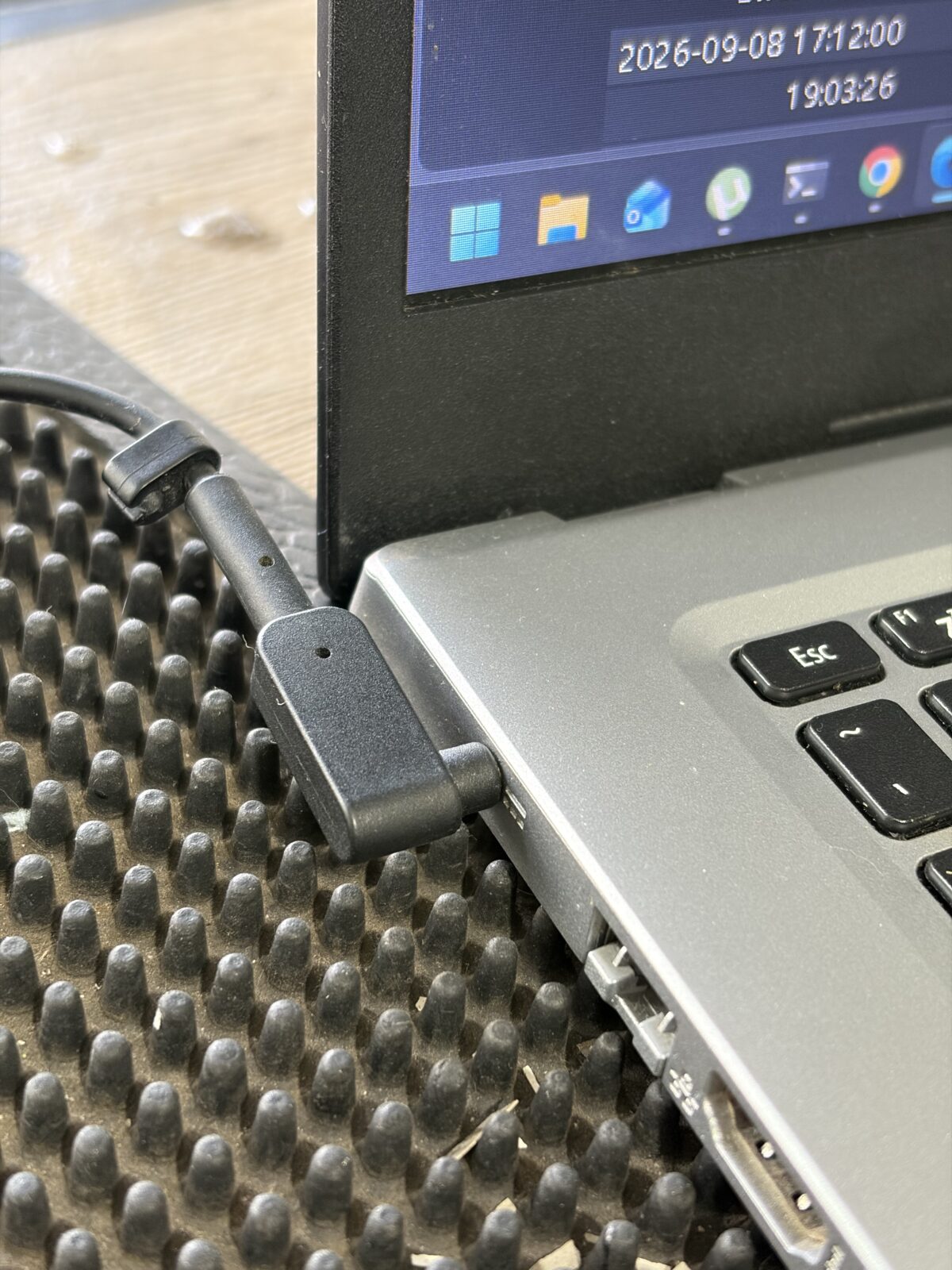
Pernah ngalamin charger laptop baru bisa ngisi kalau posisinya ditekuk, digoyang, atau ditahan di sudut tertentu? Jangan biarkan kebiasaan ini berlanjut!
Laptop yang cuma mau charging di “posisi pas” bukan berarti lagi rewel. Kenyataannya, ada bagian di jalur pengisian daya yang sudah aus atau patah. Terus-terusan memaksa colokan justru akan memperbesar kerusakan dan bikin biaya service jadi bengkak.
Berhenti Mencari “Posisi Pas” Charger
Tiap kali ujung kabel dipaksa miring, konektor di dalam laptop bakal makin longgar. Efek buruknya banyak: solderan di motherboard bisa retak, jalur kelistrikan rusak, hingga memicu panas berlebih akibat koneksi listrik yang nggak stabil. Makin sering dipaksa, makin tinggi risiko mati total.
Cek Dulu: Masalah di Charger atau Port Laptop?
Sebelum berasumsi laptopnya yang rusak, coba periksa kabel charger kamu. Cek apakah ada bagian kabel yang terkelupas, bengkok tajam, atau kepalanya terasa goyang.
Buat kamu yang pakai tipe USB-C, pastikan adaptornya punya besaran Watt yang sesuai dengan kebutuhan laptop. Charger smartphone mungkin muat dicolok, tapi arusnya nggak akan kuat buat ngisi daya laptop.
Nah, kalau kamu coba pakai charger lain yang normal dan hasilnya tetap sama (harus digoyang biar ngisi), berarti masalah utamanya ada di port (colokan) laptop kamu. Tanda lainnya adalah port terasa oblak, ujung charger gampang copot, atau pengisian daya langsung putus pas kabelnya kesenggol dikit.
Kenapa Service Colokan Charger Itu Beda-beda?
Di beberapa tipe laptop, port DC terhubung pakai kabel pendek (jack cable) sehingga relatif lebih gampang diganti tanpa alat pemanas.
Namun, banyak juga laptop modern—terutama tipe USB-C—yang colokannya disolder langsung menyatu dengan motherboard. Penggantian model ini butuh alat mikrosolder khusus, ketelitian tinggi, dan pengecekan jalur sirkuit. Kadang juga masalahnya ada di casing; komponen elektroniknya aman, tapi dudukan plastiknya di dalam bodi patah sehingga colokan ikut masuk ke dalam.
Tanda Bahaya! Segera Matikan Laptop Kamu
Stop mengecas dan matikan laptop kalau kamu nemuin gejala ini:
- Area colokan atau body laptop terasa panas banget.
- Tercium bau plastik gosong.
- Keluar percikan api, laptop mati mendadak, atau baterai nggak stabil.
- Colokan charger jeblos ke dalam.
- Body laptop menggelembung (tanda baterai bengkak).
Gejala di atas nunjukin kalau masalahnya udah mulai merambat ke baterai atau motherboard.
Apa yang Boleh dan Nggak Boleh Dilakukan?
Boleh: Pastikan data penting kamu sudah di-backup selagi laptop masih bisa menyala. Kamu juga boleh mengecek lubang port pakai senter buat melihat apakah ada kotoran yang menyumbat.
Jangan: Jangan pernah meneteskan lem (seperti power glue) ke area colokan dengan niat bikin posisinya kaku! Lem nggak akan menyambungkan aliran listrik dan malah bikin teknisi susah membongkarnya. Hindari juga mengikat kabel kencang-kencang ke body laptop.
Solusi Tuntas Service Port Charger di FixNow.id
Port charger yang oblak jarang banget bisa sembuh sendiri. Penanganan sejak dini jauh lebih murah daripada nunggu sampai bantalan motherboard rontok.
Nggak perlu pusing, bawa saja laptop kamu ke FixNow.id. Tim teknisi profesional kami akan melakukan pengecekan menyeluruh—mulai dari cek arus tegangan, inspeksi dudukan casing, sampai perbaikan komponen mikrosolder.
Yuk, selamatkan laptop kamu sebelum kerusakannya merembet! Hubungi kami untuk konsultasi dan booking service di: 📍 Jalan Cikutra 290, Bandung
📞 WhatsApp: 085139506080