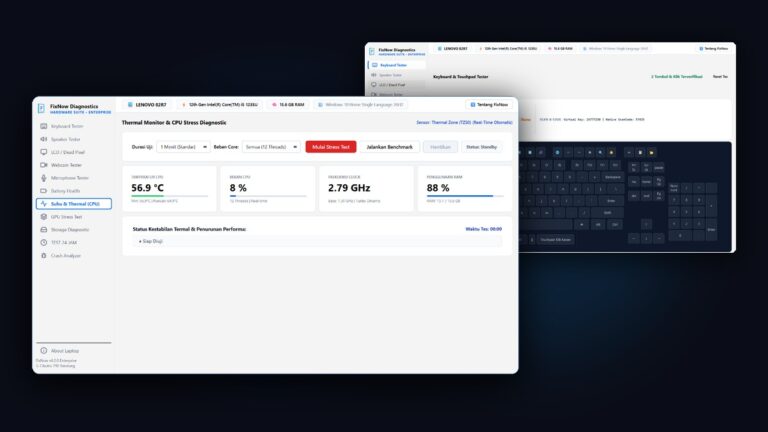
Laptop Panas & FPS Drop? Kapan Perlu Cleaning dan Repaste
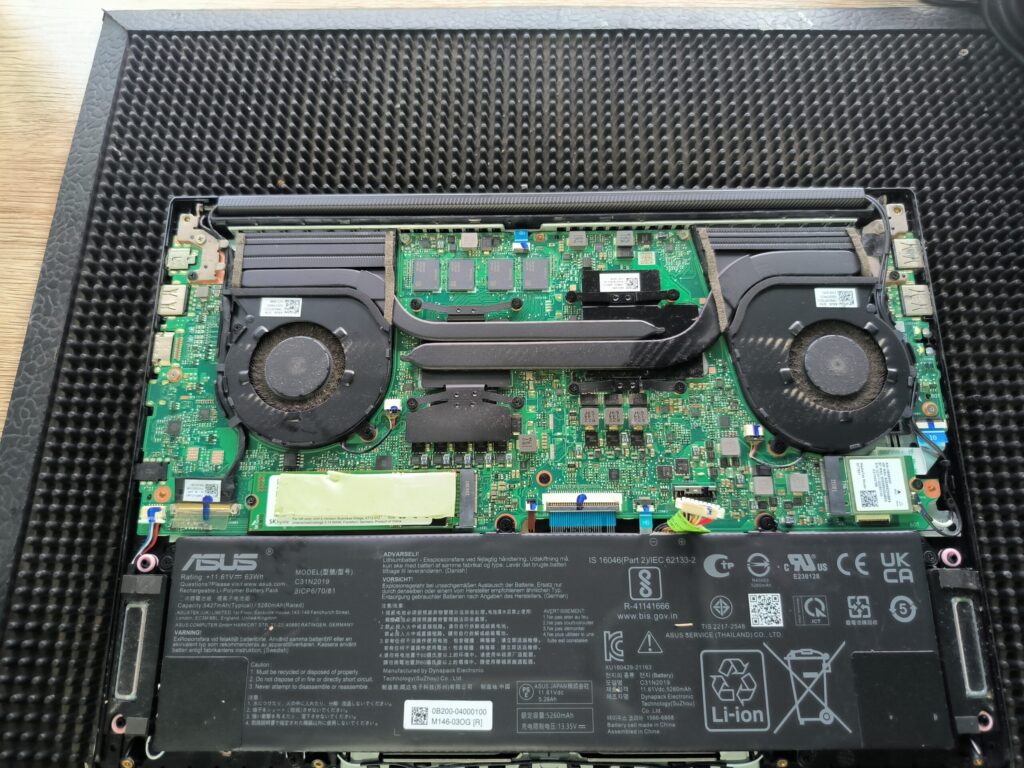
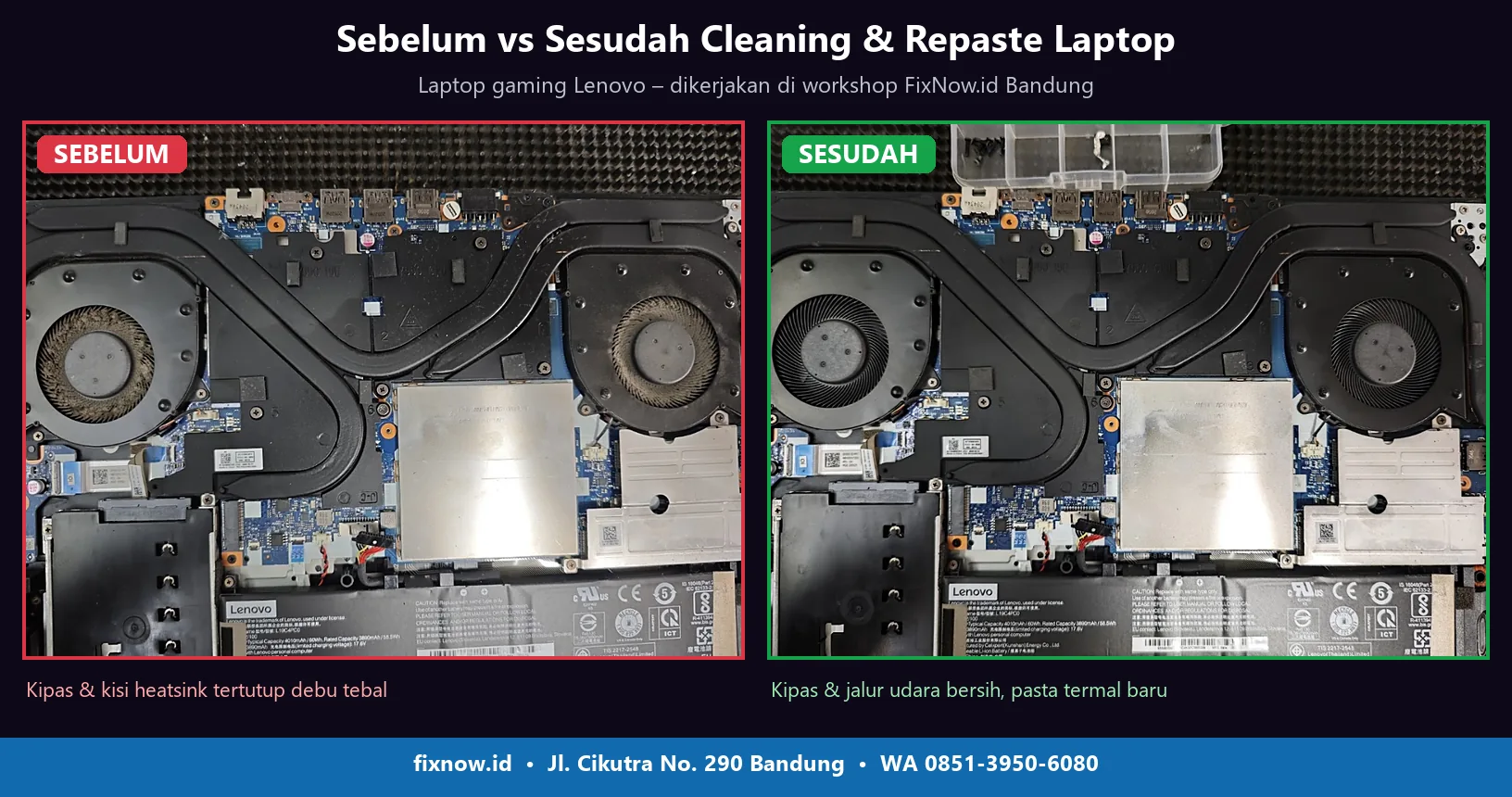
Perbandingan heatsink laptop gaming sebelum dan sesudah cleaning dan repaste di workshop FixNow Bandung
Kalau suhu prosesor (CPU) laptop kamu sudah sering berada di atas 85°C padahal hanya membuka peramban web atau aplikasi dokumen, itu tanda pasti sistem pendinginnya bekerja tidak optimal. Pada kebanyakan laptop yang berumur lebih dari satu tahun, solusinya adalah cleaning dan repaste: membersihkan debu pada kipas dan sirip radiator heatsink, lalu mengganti thermal paste yang sudah mengering.
Panduan ini membantu kamu memastikan apakah laptop kamu benar-benar butuh cleaning dan repaste, cara mengecek suhunya sendiri di rumah, memilih thermal paste yang tepat, dan seberapa sering perawatan ini perlu dilakukan. Seluruh panduan ini dirangkum dari pengalaman nyata tim teknisi kami saat menangani laptop pelajar, mahasiswa, pekerja, dan gamer di Bandung.
Ringkasan Cepat
- Perlu cleaning dan repaste jika: suhu CPU sering melonjak di atas 85°C saat beban kerja sedang-berat, kipas terus menderu kencang, atau frame rate (FPS) game mendadak drop setelah 10-15 menit pemakaian.
- Penyebab utama: gumpalan debu yang menyumbat ventilasi radiator dan thermal paste pabrikan yang mengering.
- Pilihan thermal paste: Arctic MX-4 sangat ideal untuk laptop kantor dan kuliah; Arctic MX-7 atau Honeywell PTM 7950 sangat direkomendasikan untuk laptop gaming dan rendering berat.
- Jadwal perawatan ideal: setiap 8-12 bulan sekali (atau 3-4 bulan jika sering dipakai di atas kasur).
- Lama pengerjaan: sekitar 30-60 menit dan bisa ditunggu langsung di workshop.
6 Tanda Laptop Butuh Cleaning dan Repaste
- Kipas terus berputar kencang, bahkan saat laptop baru dinyalakan atau hanya dipakai mengetik dokumen.
- Bodi bagian bawah atau area keyboard terasa panas menyengat saat disentuh.
- FPS game turun drastis atau pergerakan patah-patah setelah 10-15 menit. Ini gejala nyata thermal throttling: prosesor secara otomatis memangkas kecepatannya agar suhu tidak melampaui batas kritis.
- Laptop mati mendadak tanpa pesan blue screen. Ini adalah proteksi darurat (thermal shutdown) dari motherboard untuk mencegah chip prosesor terbakar.
- Hembusan angin dari lubang ventilasi terasa lemah, padahal suara putaran kipas terdengar sangat bising. Ini menandakan jalur pembuangan tertutup rapat oleh lapisan debu.
- Suhu CPU menyentuh 95-100°C. Pada sebagian besar prosesor modern Intel dan AMD, angka ini adalah batas suhu operasional maksimal (Tjmax). Begitu batas ini tersentuh, performa otomatis dipangkas separuh.
Jika kamu mendapati dua atau lebih gejala di atas, laptop kamu sudah mendesak untuk dibersihkan dan diganti thermal paste-nya.
Cara Cek Suhu Laptop Sendiri di Rumah
Sebelum membawa unit ke tempat servis, kamu bisa memastikan kondisi termal laptopmu sendiri dalam waktu 10 menit:
- Unduh aplikasi pengecek suhu: Kamu bisa langsung unduh aplikasi tester laptop fixnow secara gratis untuk memantau kurva suhu prosesor, frekuensi clock, dan menjalankan uji ketahanan (CPU Stress Diagnostic).
- Catat suhu saat kondisi santai (Idle): Nyalakan laptop dan biarkan selama 5 menit tanpa membuka game atau software berat. Suhu normal berada di kisaran 40-60°C.
- Jalankan uji beban (Stress Test) atau mainkan game selama 10 menit: Amati grafik suhu puncak dan perhatikan apakah frekuensi clock CPU mendadak turun drastis.
- Bandingkan hasilnya dengan tabel berikut:
| Suhu CPU Saat Beban Puncak | Status Kondisi | Tindakan yang Disarankan |
|---|---|---|
| Di bawah 80°C | Normal | Belum perlu repaste, pertahankan pola pemakaian bersih. |
| 80°C – 85°C | Mulai Waspada | Performa masih terjaga, mulai jadwalkan waktu pembersihan. |
| Di atas 85°C berulang kali | Perlu Repaste | Sistem pendingin mulai gagal membuang panas secara efisien. |
| Menyentuh 95°C / Mati sendiri | Kritis (Bahaya) | Segera matikan dan lakukan servis untuk mencegah IC motherboard rusak. |
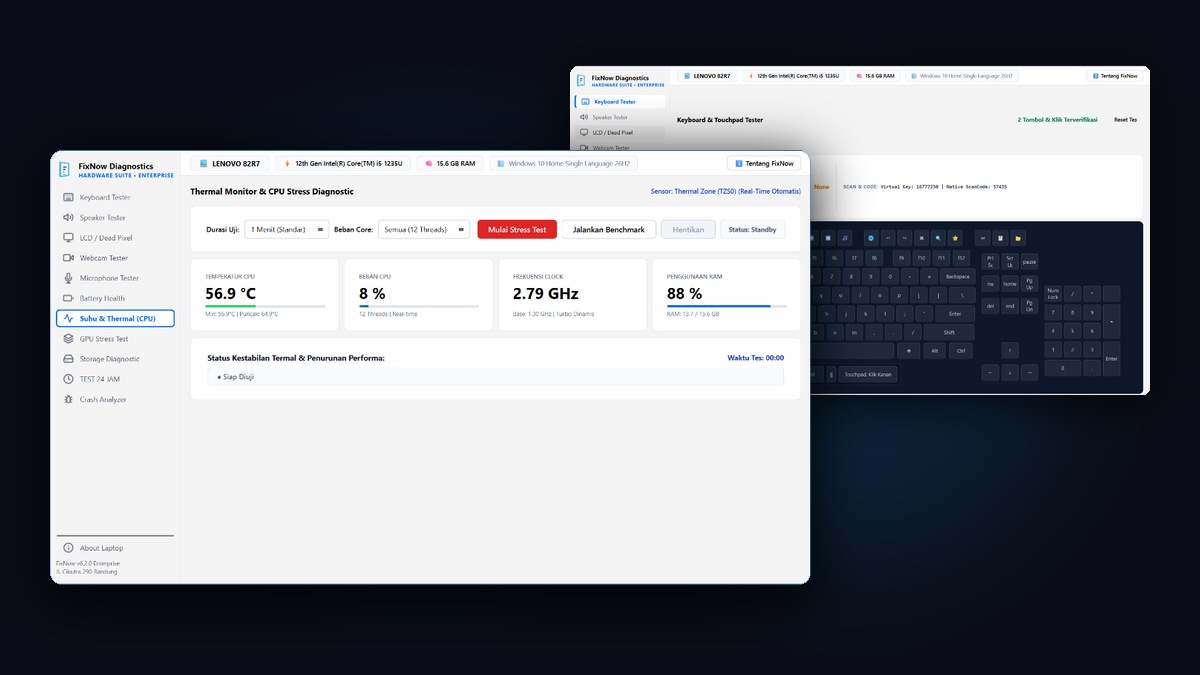
Tampilan aplikasi desktop tester hardware FixNow untuk pengujian suhu prosesor dan kestabilan laptop
(Untuk mengecek fungsi tombol keyboard, respons touchpad, dan layar dari dead pixel tanpa instal aplikasi, kamu bisa menggunakan fasilitas tes hardware laptop online fixnow).
Kenapa Kipas dan Heatsink Laptop Cepat Tersumbat?
Kipas laptop menyedot udara dingin dari bagian bawah dan samping casing, lalu meniupkannya melewati sirip-sirip tipis heatsink tembaga. Partikel debu kamar kos, serat selimut, dan bulu karpet ikut terhisap dan tersaring di sirip tersebut. Lama-kelamaan partikel ini memadat membentuk lapisan tebal mirip kain flanel.
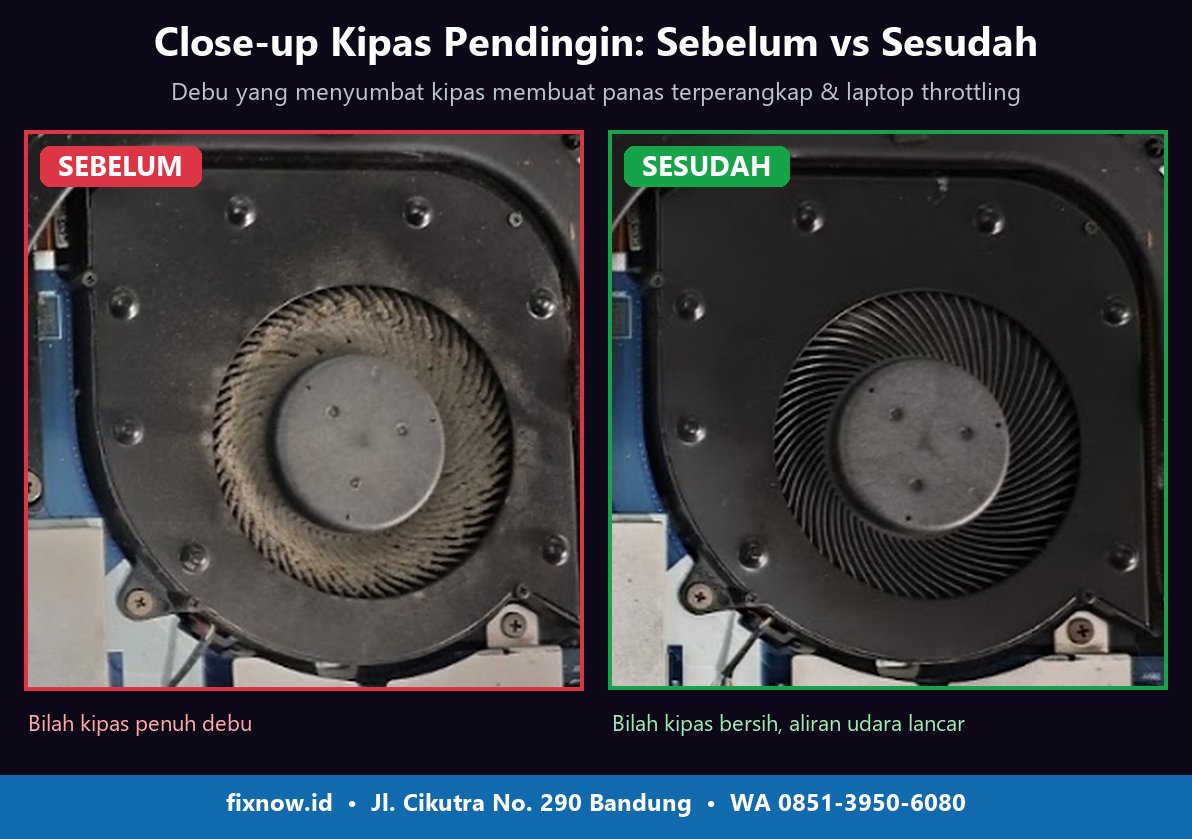
Kondisi ventilasi kipas laptop yang tersumbat debu tebal sebelum dan sesudah dibersihkan di workshop FixNow Bandung
Akibatnya, hawa panas dari CPU dan GPU terkurung di dalam bodi laptop. Panas berlebih ini turut merambat ke baterai tanam. Paparan suhu panas yang terus-menerus mempercepat penurunan kesehatan baterai (battery health) dan dalam beberapa kasus memicu baterai menggelembung.
Kebiasaan memakai laptop di atas kasur, bantal, atau sofa adalah penyebab tercepat penumpukan debu, karena kain menutup ventilasi bawah dan serat kasur terhisap langsung ke dalam kipas.
Perbandingan Thermal Paste: Biasa vs MX-4, MX-7, dan PTM 7950
Thermal paste berfungsi mengisi celah mikroskopis antara lempeng silikon chip prosesor dan dasar heatsink tembaga agar perpindahan panas berlangsung lancar tanpa ada udara yang terjebak. Seiring pemakaian harian, pasta ini akan mengering dan mengeras.
| Material Termal | Konduktivitas Termal | Daya Tahan Umum | Ketahanan Terhadap Pump-Out | Rekomendasi Pemakaian |
|---|---|---|---|---|
| Pasta Generik / Silikon Biasa | Di bawah 2 W/mK | 2-3 bulan | Rendah (Cepat meluber keluar) | Tidak disarankan untuk laptop modern. |
| Arctic MX-4 | 8.5 W/mK (spesifikasi resmi) | 1-2 tahun | Sedang | Laptop kantor, kuliah, dan gaming ringan. |
| Arctic MX-7 | Kinerja termal ultra-tinggi (spesifikasi resmi) | 1-2 tahun | Tinggi | Desain grafis, rendering video, gaming menengah. |
| Honeywell PTM 7950 | Phase Change Material (Meleleh di suhu 45°C) | Hingga beberapa tahun | Sangat Tinggi (Bebas bocor ke samping) | Laptop gaming daya tinggi dan workstation. |
Thermal paste lama yang sudah kering dan retak di atas chip prosesor laptop gaming
Apa itu Efek Pump-Out dan Kenapa Krusial untuk Laptop Gaming?
Saat kamu bermain game berat, suhu prosesor bisa melonjak dari 45°C ke 90°C hanya dalam hitungan detik. Siklus panas-dingin yang berulang ini menyebabkan lempeng silikon memuai dan menyusut. Akibatnya, pasta silikon konvensional perlahan-lahan tertekan dan terdorong keluar ke sisi samping heatsink (pump-out effect). Bagian tengah inti prosesor menjadi kering kerontang dan timbul titik panas ekstrem (hotspot).
Ketika titik panas ini terjadi, sistem laptop otomatis memotong pasokan daya GPU (misalnya dari 140 Watt dipangkas ke 60 Watt), yang membuat game kamu mendadak drop FPS parah.
Honeywell PTM 7950 hadir dalam bentuk lembaran padat pada suhu ruangan. Saat suhu mencapai 45°C, material ini melunak dan mengisi pori-pori silikon dengan kepadatan sempurna tanpa meluber keluar dari permukaan die.
Berdasarkan pengujian teknisi kami pada unit yang ditangani di workshop, penggantian pasta kering ke material Arctic MX-7 atau Honeywell PTM 7950 umumnya menghasilkan penurunan suhu prosesor sebesar 10°C hingga 25°C saat beban kerja berat. Hasil pastinya bergantung pada rancangan heatsink tiap seri laptop, jumlah heatpipe, dan suhu ruangan sekitar.
Untuk laptop gaming, penanganan khusus melalui unit service laptop gaming bandung juga mencakup pemeriksaan dan pembaruan thermal pad pada komponen chip memori grafis (VRAM) dan sistem catu daya (VRM) dengan ketebalan presisi (0.5 mm hingga 1.5 mm).
Seberapa Sering Laptop Perlu Cleaning dan Repaste?
| Pola Pemakaian Laptop | Material yang Disarankan | Jadwal Perawatan Ideal |
|---|---|---|
| Kantor, Kuliah, Browsing Dokumen | Arctic MX-4 | Setiap 10-12 bulan sekali |
| Gaming, Rendering 3D, Editing Video Berat | Arctic MX-7 atau Honeywell PTM 7950 | Setiap 8-12 bulan sekali |
| Sering Dipakai di Kasur atau Karpet | Menyesuaikan jenis pemakaian | Cleaning ventilasi setiap 3-4 bulan |
Tips Sederhana Menjaga Laptop Tetap Dingin
- Selalu gunakan laptop di atas permukaan yang keras, rata, dan bersih (meja kayu/kaca).
- Gunakan dudukan laptop (laptop stand) atau cooling pad berkualitas saat sesi bermain game panjang agar sirkulasi bawah leluasa.
- Hindari menempelkan bagian belakang laptop terlalu rapat ke dinding.
- Gunakan profil daya Balanced saat kamu hanya mengetik atau browsing santai.
Prosedur Pengerjaan di Workshop FixNow Bandung
Di workshop FixNow Bandung, setiap penanganan termal mengikuti 6 tahapan standar teknisi:
- Pemeriksaan Awal Gratis: Pengujian suhu awal menggunakan software diagnostik sebelum perangkat dibongkar.
- Pelepasan Jalur Baterai Internal: Memutuskan aliran daya internal untuk mencegah korsleting listrik saat modul pendingin dilepas.
- Pembersihan Residu Pasta Lama: Sisa pasta kering dibersihkan menggunakan cairan pembersih khusus alkohol isopropil 99% hingga permukaan die silikon bersih sempurna.
- Pembersihan Kisi Radiator & Kipas: Sirip logam dibersihkan dari kerak debu, dan poros bilah kipas dilumasi pelumas sintetis bila putaran mulai seret.
- Aplikasi Pasta Presisi (MX-4, MX-7, atau PTM 7950): Pemasangan material termal baru dengan takaran tepat, dilanjutkan pengencangan baut heatsink bertahap sesuai nomor urutan pabrikan agar tekanan seimbang.
- Uji Stabilitas Akhir: Menjalankan stress test akhir untuk memverifikasi penurunan suhu secara riil sebelum unit diserahkan kembali kepada kamu.
Proses pembersihan menyeluruh dan repaste ini memakan waktu rata-rata sekitar 30 hingga 60 menit, dan kamu bisa menunggunya langsung di workshop.
SOP Biaya dan Garansi Servis
Pemeriksaan awal selalu gratis tanpa biaya. Rincian biaya perbaikan dan bahan selalu dikonfirmasi via WhatsApp sebelum pengerjaan dimulai, sehingga tidak ada biaya tambahan tanpa persetujuan kamu. Setiap pengerjaan servis disertai nota fisik dan garansi resmi toko.
Untuk informasi paket layanan pembersihan lengkap, kamu bisa melihat halaman jasa cleaning repaste laptop Bandung.
FAQ Seputar Cleaning dan Repaste Laptop
Bagaimana cara cek suhu laptop tanpa ke tempat servis?
Kamu bisa langsung unduh aplikasi tester laptop fixnow secara gratis, lalu jalankan stress test CPU atau mainkan game selama 10 menit. Jika suhu CPU berulang kali melompat di atas 85°C, laptop kamu kemungkinan besar butuh cleaning dan repaste.
Apa bedanya Arctic MX-4 dan Honeywell PTM 7950?
MX-4 adalah thermal paste konvensional yang cocok untuk laptop harian dan gaming ringan. Sedangkan Honeywell PTM 7950 adalah material fase berubah (phase change) yang meleleh saat panas dan sangat tahan terhadap efek pump-out, menjadikannya pilihan terbaik untuk laptop gaming berdaya tinggi yang sering mengalami FPS drop.
Berapa lama proses cleaning dan repaste laptop?
Sekitar 30-60 menit tergantung tingkat kerumitan pembongkaran model laptop kamu. Kamu bisa menunggunya langsung di workshop kami.
Berapa biaya cleaning dan repaste laptop di Bandung?
Di FixNow, pemeriksaan awal selalu gratis tanpa biaya. Biaya pengerjaan dan pemilihan bahan pasta selalu dikonfirmasi via WhatsApp 0851-3950-6080 sebelum pengerjaan dimulai.
Apakah cleaning dan repaste bisa merusak laptop atau membatalkan garansi pabrik?
Jika dikerjakan oleh teknisi berpengalaman dengan SOP pelepasan baterai yang benar, risikonya sangat minim. Namun membuka baut casing bawah dapat memengaruhi segel garansi resmi pada beberapa merek laptop tertentu. Jika unit kamu masih dalam masa garansi resmi pabrik, diskusikan terlebih dahulu dengan teknisi kami sebelum pengerjaan.
Lokasi Workshop FixNow Bandung
- Alamat Workshop: Jl. Manteron No.12, Sukaluyu, Kec. Cibeunying Kaler, Kota Bandung, Jawa Barat 40123 (Buka Peta Google Maps)
- WhatsApp Konsultasi: 0851-3950-6080
- Jam Buka Operasional:
- Senin – Kamis: 09.00 – 17.30 WIB
- Jumat: 13.00 – 16.00 WIB
- Sabtu – Minggu: 10.00 – 16.00 WIB
Laptop kamu mulai panas atau sering patah-patah saat main game? Chat teknisi kami via WhatsApp untuk konsultasi gratis dan pengecekan awal sebelum datang ke workshop.