Apakah Tambah RAM Bikin Laptop Cepat? Ini Fakta & Panduannya
Menambah RAM bisa mempercepat laptop, tetapi hanya jika kapasitas RAM bawaan Anda memang sudah habis (mencapai 80–100%) akibat multitasking atau aplikasi berat. Namun, jika masalah utama laptop Anda adalah proses booting lama atau membuka aplikasi terasa lambat, upgrade SSD dari HDD justru memberikan peningkatan kecepatan yang jauh lebih signifikan.
Bagi Anda yang sedang mempertimbangkan untuk menambah atau meng-upgrade RAM laptop di Bandung, ada beberapa hal penting yang wajib dipahami sebelum membeli memori baru: mulai dari cara membaca tanda laptop kekurangan RAM, perbedaan tipe DDR3L, DDR4, dan DDR5, hingga panduan pemasangan modul RAM yang tepat dan bergaransi di FixNow.id.
Tambah RAM vs Ganti SSD: Mana yang Bikin Laptop Lebih Cepat?
Banyak pengguna keliru mengira bahwa RAM adalah “obat sapu jagat” untuk semua laptop lemot. Faktanya, RAM dan SSD menangani jenis beban kerja yang sangat berbeda:
| Gejala Laptop Lemot | Solusi Paling Efektif | Alasan Teknis |
|---|---|---|
| Booting Windows lama (di atas 1 menit) | Upgrade ke SSD | Kecepatan baca HDD mekanik sangat lambat (~100 MB/s) dibanding SSD (500–3.500 MB/s). |
| Buka aplikasi pertama kali loading lama | Upgrade ke SSD | SSD mempercepat proses transfer data dari penyimpanan ke memori sistem. |
| Buka puluhan tab browser Chrome lag / freeze | Tambah RAM | Setiap tab browser memakan ruang RAM aktif secara mandiri. |
| Aplikasi editing video / desain force close | Tambah RAM | Software kehabisan ruang tampung data render sementara (Out of Memory). |
| Laptop patah-patah saat pindah antar aplikasi | Tambah RAM | Mencegah sistem melempar data ke Pagefile virtual memory di disk. |
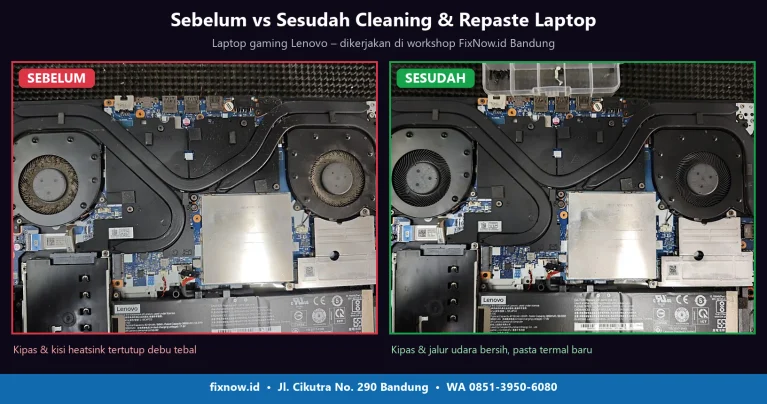
| Laptop panas mendadak kipas bising lalu lambat | Cleaning & Repaste | Terjadi thermal throttling akibat pasta prosesor yang sudah kering. |
💡 Panduan Hemat Budget: Jika laptop Anda masih menggunakan Hard Disk (HDD) dan memiliki RAM 4GB, lakukan upgrade SSD terlebih dahulu jika dana terbatas. Efek peningkatan kecepatan SSD terasa instan sejak detik pertama laptop dinyalakan.
4 Tanda Pasti Laptop Anda Sudah Wajib Menambah RAM
Jangan buru-buru membeli modul RAM sebelum Anda memastikan bahwa memori memang menjadi bottleneck utama. Lakukan pengecekan mandiri berikut:
1. Penggunaan Memory di Task Manager Konsisten di Atas 80–90%
Cara paling akurat adalah memantau kinerja memori secara langsung saat laptop sedang Anda gunakan bekerja:
- Tekan kombinasi tombol Ctrl + Shift + Esc untuk membuka Task Manager.
- Klik tab Performance, lalu pilih menu Memory.
- Gunakan laptop untuk membuka pekerjaan harian Anda (misal: 10 tab browser, dokumen Word, dan aplikasi meeting).
- Analisa: Jika grafik memori menunjukkan angka di atas 85% dan laptop mulai terasa berat (stuttering), itu sinyal pasti kapasitas RAM Anda sudah tidak sanggup menampung beban kerja tersebut.
2. Muncul Peringatan “Your Computer is Low on Memory”
Saat aplikasi editing foto, render 3D, atau game kehabisan ruang alokasi RAM fisik, sistem Windows akan memunculkan peringatan Out of Memory atau aplikasi mendadak tertutup sendiri (crash to desktop).
3. Jeda Freeze Saat Berpindah Jendela Aplikasi (Alt + Tab)
Pernahkah saat berpindah dari browser ke Microsoft Excel, laptop Anda mengalami freeze selama beberapa detik sebelum kursor bisa digerakkan kembali? Kondisi ini terjadi karena Windows terpaksa memindahkan sebagian data RAM yang tidak aktif ke penyimpanan sekunder (paging file) karena ruang memori fisik sudah penuh sesak.
4. Standar Kebutuhan RAM Modern di Tahun 2026:
- RAM 4GB: Sangat minim untuk Windows 10. Hanya cukup untuk browsing 2–3 tab ringan dan mengetik sederhana.
- RAM 8GB: Standar minimum yang cukup nyaman untuk kebutuhan harian pelajar, administrasi kantor, dan multitasking ringan.
- RAM 16GB (Sangat Direkomendasikan): Kapasitas ideal untuk multitasking tanpa cemas, editing video 1080p, coding, dan gaming kasual.
- RAM 32GB ke atas: Diperlukan untuk proyek rendering video 4K, arsitektur 3D (AutoCAD/Blender), animasi, serta mesin virtual (VM).
Memahami Tipe RAM Laptop: DDR3L, DDR4, dan DDR5
Kesalahan fatal yang sering terjadi saat membeli RAM sendiri di toko online adalah salah memilih generasi DDR. Generasi RAM tidak bisa saling menggantikan karena memiliki posisi lekukan pin (notch) dan voltase yang berbeda:
| Generasi RAM | Voltase Standar | Kecepatan Rata-Rata | Penggunaan Umum |
|---|---|---|---|
| DDR3L | 1.35V (Low Voltage) | 1333 – 1600 MHz | Laptop keluaran tahun 2012 – 2016 (Generasi Intel Gen 3 s/d Gen 6). |
| DDR4 SODIMM | 1.2V | 2400 – 3200 MHz | Standar mayoritas laptop modern keluaran tahun 2017 – 2023. |
| DDR5 SODIMM | 1.1V | 4800 – 5600+ MHz | Laptop generasi terbaru (Intel Gen 12+ dan AMD Ryzen seri 6000+). |
Apakah RAM DDR4 Bisa Dipasang ke Slot DDR5?
Jawabannya: Sama sekali tidak bisa. Posisi lubang pengunci (notch) pada keping DDR4 dan DDR5 berbeda secara fisik. Selain itu, pengendali daya DDR5 (PMIC) kini berada langsung di keping modul RAM, bukan lagi di motherboard.
Waspada: Kenali Tipe RAM Onboard Sebelum Membeli
Sebelum membeli keping RAM, pastikan konfigurasi slot laptop Anda:
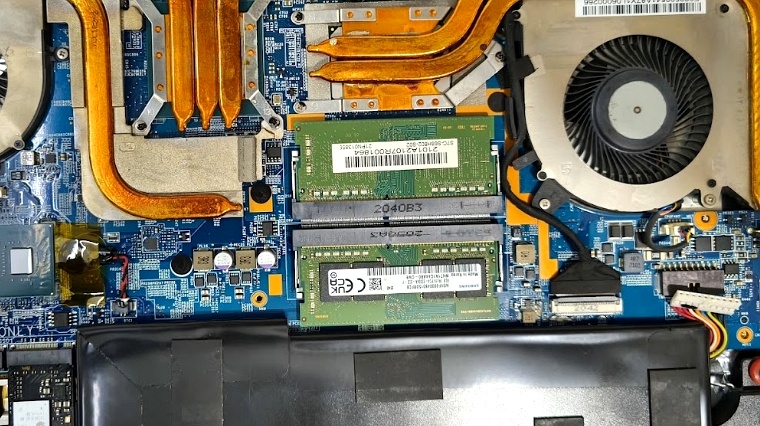
- Dual Slot SO-DIMM: Memiliki dua slot lepas-pasang (paling mudah di-upgrade).
- Kombinasi Onboard + 1 Slot: Sebagian RAM disolder mati ke motherboard (misal 4GB onboard), dan tersedia 1 slot kosong untuk ekspansi.
- Full Soldered (LPDDR): Seluruh keping memori disolder mati ke motherboard dan tidak memiliki slot tambahan sama sekali (banyak ditemukan pada laptop tipis seperti MacBook Air, ASUS Zenbook, atau Yoga Slim).
Rahasia “Dual Channel”: Kenapa 2x8GB Jauh Lebih Cepat dari 1x16GB?
Jika laptop Anda memiliki dua slot RAM, sangat disarankan menggunakan konfigurasi Dual Channel (memasang dua keping RAM dengan kapasitas identik, misalnya 2 keping 8GB) daripada satu keping tunggal berkapasitas 16GB (Single Channel).
- Peningkatan Bandwidth: Sistem dual channel menggandakan lebar jalur komunikasi data antara prosesor dan memori dari 64-bit menjadi 128-bit.
- Lonjakan Performa Grafis (iGPU): Bagi laptop tanpa kartu grafis diskrit yang mengandalkan prosesor (seperti Intel Iris Xe atau AMD Radeon Vega), konfigurasi dual channel dapat meningkatkan performa grafis dan FPS gaming hingga 15% – 25% karena chip grafis terintegrasi meminjam kecepatan RAM utama sebagai memori grafis (VRAM).
Faktor yang Menentukan Biaya Upgrade RAM Laptop
Biaya upgrade RAM laptop bersifat dinamis dan bervariasi bergantung pada beberapa faktor utama berikut:
- Generasi dan Frekuensi Kecepatan: Modul generasi terbaru seperti DDR5 (4800/5600 MHz) memiliki karakteristik teknologi yang berbeda dibanding DDR4 (2666/3200 MHz).
- Kapasitas Memori yang Dibutuhkan: Menambah 1 keping 8GB untuk menemani RAM bawaan membutuhkan alokasi budget yang berbeda dibanding mengganti langsung ke konfigurasi 16GB atau 32GB.
- Merek & Garansi Komponen: Modul RAM original berkualitas (seperti Kingston, Crucial, Samsung, SK Hynix, atau Corsair) menawarkan kestabilan sistem jangka panjang dengan perlindungan garansi resmi.
- Tingkat Aksesibilitas Casing Laptop: Laptop dengan pintu akses modul memori mandiri dapat dipasang sangat cepat (15–30 menit). Sedangkan laptop dengan desain unibody atau sasis tertutup membutuhkan proses pembongkaran yang lebih teliti.
Di FixNow.id, kami selalu menerapkan prinsip transparansi total: teknisi kami akan mengecek jenis modul yang kompatibel di depan Anda, mengonfirmasi ketersediaan stok, dan merinci seluruh biayanya sebelum laptop mulai dibongkar.
Layanan Upgrade RAM Laptop Terpercaya di FixNow.id Bandung
Ragu memilih frekuensi RAM yang cocok untuk laptop Anda? Khawatir salah beli keping memori atau takut slot RAM di laptop ternyata disolder?
Bawa perangkat Anda langsung ke workshop FixNow untuk upgrade RAM dan SSD laptop di Bandung. Tim teknisi kami siap memeriksa tipe slot dan mencocokkan frekuensi RAM yang paling optimal untuk laptop Anda.
- 🔬 Pengecekan Kompatibilitas Gratis: Kami memeriksa kapasitas maksimal (Max RAM Limit) dan ketersediaan slot di depan Anda tanpa biaya.
- ⚡ Pengerjaan Cepat & Bisa Ditunggu: Untuk laptop dengan akses casing standar, penggantian modul RAM hanya memakan waktu 15–30 menit.
- 🛡️ Garansi Toko Resmi: Seluruh modul RAM yang dipasang diproteksi garansi resmi toko untuk ketenangan pemakaian Anda.
- 🛠️ Tes Fungsi Hardware Lengkap: Sebelum pulang, Anda dapat memverifikasi kinerja hardware melalui alat uji mandiri gratis kami di Tes Hardware Laptop Online FixNow.
- 📍 Lokasi Workshop Kami: Jl. Manteron No.12, Sukaluyu, Kec. Cibeunying Kaler, Kota Bandung, Jawa Barat 40123 (Dekat kawasan kampus Widyatama, Itenas, dan Tubagus Ismail).
- 💬 Konsultasi & Cek Stok via WhatsApp: Hubungi teknisi kami langsung di 0851-3950-6080.
Pertanyaan Seputar Upgrade RAM Laptop (FAQ)
Apakah menambah RAM bisa mempercepat laptop yang lemot?
Bisa, jika penyebab laptop lemot adalah kehabisan kapasitas memori saat membuka banyak aplikasi sekaligus. Namun, jika laptop lambat saat menyalakan Windows atau loading software lama karena masih memakai Hard Disk biasa, upgrade ke SSD adalah solusi yang jauh lebih berpengaruh.
Apakah RAM 8GB masih cukup untuk penggunaan laptop saat ini?
Untuk kebutuhan komputasi harian seperti browsing dengan belasan tab, mengetik skripsi di Microsoft Office, dan streaming video, RAM 8GB masih mencukupi. Namun, jika Anda sering melakukan editing foto, desain Canva/Photoshop, atau bermain game, RAM 16GB adalah standar yang jauh lebih aman dan responsif.
Apa perbedaan RAM DDR4 dan DDR5 pada laptop?
DDR5 adalah generasi memori terbaru dengan kecepatan transfer yang jauh lebih tinggi (mulai dari 4800 MHz dibanding DDR4 yang rata-rata 3200 MHz), voltase lebih hemat (1.1V), dan manajemen daya terintegrasi. DDR4 dan DDR5 memiliki bentuk fisik yang berbeda sehingga tidak bisa saling bertukar slot.
Berapa lama proses pemasangan upgrade RAM di FixNow Bandung?
Jika laptop memiliki slot akses cover memori yang mudah dijangkau, proses pemasangan dan pengujian memory stress test hanya memakan waktu sekitar 15 hingga 30 menit saja dan bisa langsung ditunggu di workshop kami.
Apakah semua jenis laptop bisa ditambah RAM-nya?
Tidak semua. Beberapa laptop modern (terutama tipe ultrabook tipis atau MacBook model baru) menggunakan RAM bertipe onboard / soldered yang disolder mati ke motherboard sehingga tidak bisa ditambah. Teknisi FixNow dapat membantu memeriksa apakah tipe laptop Anda mendukung penambahan RAM atau tidak.