Ganti SSD Laptop: Berapa Lama dan Apakah Semua Laptop Bisa?
Ganti SSD pada laptop membutuhkan waktu 15 hingga 30 menit untuk pemasangan fisik. Kalau Windows dan data ikut dipindahkan, baik lewat kloning maupun instal ulang bersih lengkap dengan driver dan aplikasi penunjang, total pengerjaannya sekitar 2 hingga 3 jam. Dari segi kompatibilitas, hampir semua laptop bisa dipasangi SSD, baik untuk menggantikan hard disk lama maupun mengisi slot M.2. Pengecualiannya adalah laptop yang chip penyimpanannya disolder langsung ke motherboard tanpa slot M.2 atau SATA, seperti sebagian besar MacBook keluaran 2018 ke atas dan laptop entry-level dengan eMMC.
Sebelum memutuskan untuk mengganti media penyimpanan, kamu perlu tahu dulu tipe slot yang tersedia di dalam laptop, cara backup atau pindah data, serta hal penting seputar sistem keamanan drive seperti BitLocker agar data berharga kamu tetap aman.
Berapa lama waktu yang dibutuhkan untuk ganti SSD laptop?
Durasi penggantian SSD tergantung dari jenis laptopnya, berapa banyak data yang akan dipindahkan, dan kondisi drive lama.
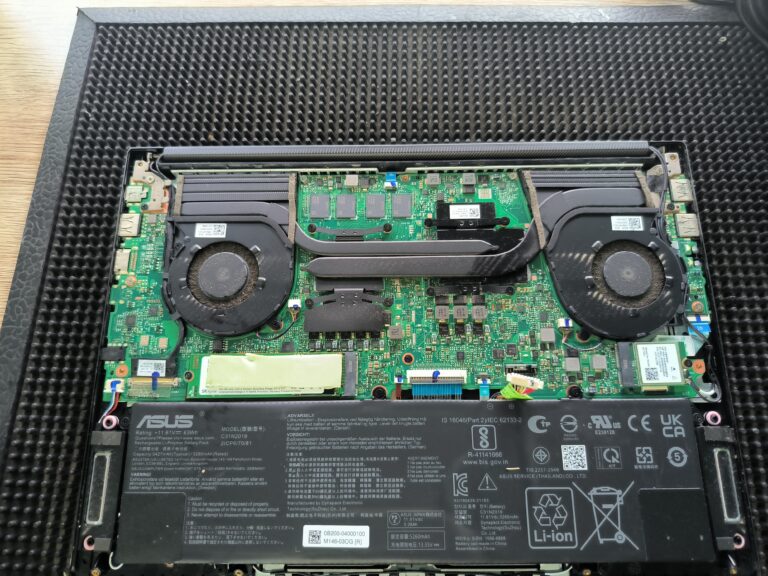
Pemasangan fisik saja memakan waktu sekitar 15 sampai 30 menit. Proses ini mencakup pembukaan baut casing penutup bawah, pelepasan konektor baterai internal untuk memutus arus dari baterai, pemasangan modul SSD baru pada soket yang sesuai, penguncian baut penahan, serta pemasangan kembali bodi laptop secara presisi.
Jika kamu memilih opsi kloning sistem, prosesnya membutuhkan waktu total sekitar 2 sampai 3 jam. Kloning menyalin seluruh partisi Windows, susunan folder, lisensi aplikasi, hingga pengaturan sistem dari drive lama ke SSD baru secara identik tanpa perlu instal ulang aplikasi satu per satu. Kecepatan kloning sangat bergantung pada volume data yang tersimpan serta kondisi kesehatan drive lama kamu. Kalau drive lamanya hard disk yang kesehatannya sudah menurun, prosesnya bisa lebih lama lagi.
Jika kamu memilih instal ulang bersih (clean install) Windows, pengerjaannya juga membutuhkan waktu sekitar 2 hingga 3 jam. Durasi ini sudah mencakup instalasi sistem operasi baru dari USB bootable, pembaruan paket driver (chipset, audio, display, touchpad, Wi-Fi), penyesuaian stabilitas sistem, serta instalasi aplikasi penunjang kerja harian (browser Chrome, aplikasi office, pembaca PDF, hingga video player).
Kalau hard disk atau SSD lama sudah menurun kesehatannya, atau Windows lama sudah banyak virusnya, lebih baik pilih opsi instal ulang. Biar lebih enak ketika menggunakan SSD yang baru.
Cara cek slot SSD laptop: apakah semua laptop bisa ganti SSD?
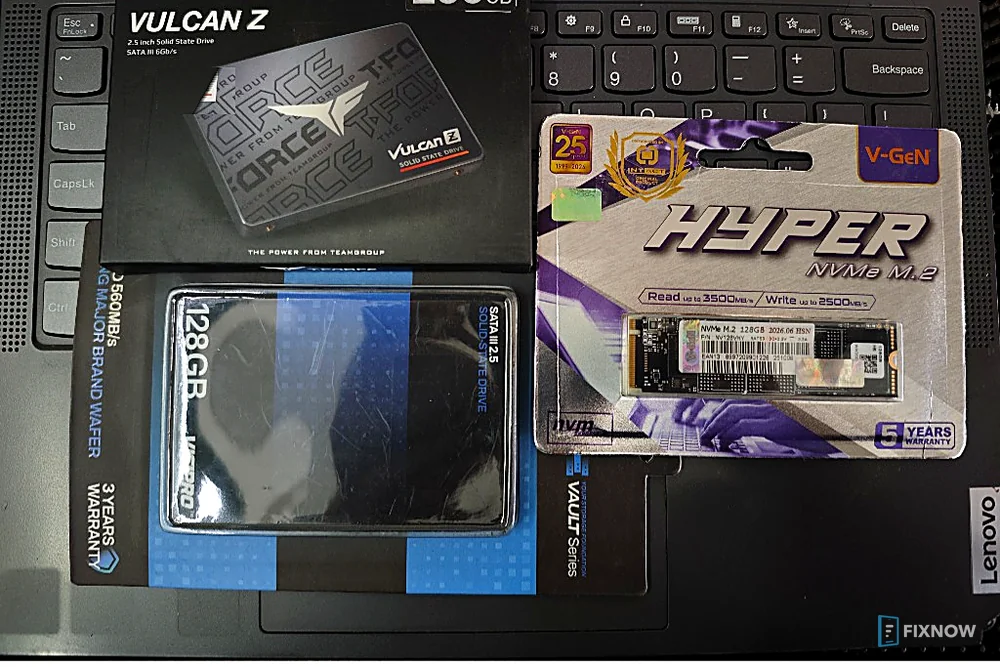
Sebagian besar laptop memungkinkan penggantian atau penambahan SSD, namun bentuk fisik dan jalur komunikasinya berbeda tergantung rancangan pabrikan:
1. Slot SATA 2.5 Inci
Slot ini berbentuk ruang drive berukuran 2,5 inci dengan ketebalan 7 milimeter yang umum ditemukan pada laptop generasi 2010 hingga 2019. Slot ini awalnya digunakan untuk hard disk mekanis. Penggantian hard disk ke SSD SATA 2.5 inci merupakan solusi paling mudah karena bentuk konektor daya dan datanya persis sama.
2. Slot M.2 (M.2 SATA vs M.2 NVMe PCIe)
Slot M.2 berbentuk modul kecil seukuran stik permen karet yang menempel langsung pada permukaan motherboard. Kamu harus jeli membedakan dua jenis protokol M.2:
- M.2 SATA: menggunakan jalur data SATA 3 dengan batas kecepatan transfer sekitar 500 hingga 550 MB/s. Modul ini umumnya memiliki dua celah pin (B+M Key).
- M.2 NVMe PCIe: memanfaatkan jalur PCI Express langsung ke prosesor dengan kecepatan transfer mulai dari 2.000 hingga lebih dari 5.000 MB/s. Modul ini memiliki satu celah pin (M-Key). Memasang SSD NVMe pada slot yang hanya mendukung M.2 SATA akan membuat drive tidak terdeteksi oleh BIOS.
Cara paling gampang: lihat label di SSD lama kamu, biasanya tertulis SATA atau PCIe/NVMe.
3. Variasi Ukuran Panjang M.2
Standar ukuran yang paling banyak dipakai pada laptop adalah M.2 2280 (lebar 22 milimeter dan panjang 80 milimeter). Namun, sejumlah laptop tipis modern atau perangkat portabel menggunakan ukuran yang lebih pendek, yaitu M.2 2242 (panjang 42 mm) atau M.2 2230 (panjang 30 mm). Pastikan posisi dudukan baut di motherboard kamu mendukung panjang SSD yang akan dibeli.
4. Laptop dengan SSD yang Disolder (Soldered On-Board): Tidak Bisa Ganti SSD
Ada tipe laptop tertentu yang sama sekali tidak bisa diganti atau ditambah SSD internalnya, yaitu perangkat yang menggunakan chip penyimpanan yang disolder langsung di atas sirkuit motherboard:
- Laptop entry-level yang memakai chip penyimpanan eMMC disolder permanen di papan sirkuit tanpa menyediakan soket ekspansi M.2 tambahan.
- Sebagian besar MacBook keluaran 2018 ke atas, termasuk semua model Apple Silicon (seri M). Chip penyimpanannya disolder ke motherboard, sehingga tidak bisa diganti atau ditambah.
Untuk laptop dengan SSD solder, FixNow menegaskan secara jujur bahwa unit ini tidak bisa diganti atau di-upgrade SSD internalnya. Mencoba mengangkat atau mengganti chip memori yang terpatri sangat berisiko merusak jalur interkoneksi motherboard. Solusi satu-satunya untuk memperluas ruang simpan pada laptop tipe ini adalah menggunakan SSD eksternal berkecepatan tinggi melalui port Thunderbolt atau USB-C.
Lebih baik ganti atau tambah SSD di laptop?
Pilihan antara mengganti drive utama atau menambah drive kedua ditentukan oleh jumlah slot penyimpanan di motherboard laptop kamu:
Kalau slot SSD cuma ada satu, kamu harus melepas drive penyimpanan lama sepenuhnya. Hal ini terjadi pada laptop tipis yang hanya menyediakan satu soket M.2 atau satu ruang SATA. Drive lama yang dilepas tetap bisa dimanfaatkan sebagai penyimpanan eksternal dengan memasukkannya ke dalam enclosure USB.
Kalau slotnya ada lebih dari satu, kamu bisa mempertahankan drive lama dan menambahkan SSD baru. Konfigurasi ini jamak ditemukan pada laptop gaming dan laptop kerja kelas menengah. Praktik terbaiknya adalah memasang SSD M.2 baru sebagai drive sistem operasi (Drive C) agar proses boot dan buka software berlangsung instan, sementara drive lama dipakai sebagai tempat arsip berkas (Drive D).
Kalau laptop masih punya DVD drive, ada pilihan HDD Caddy. Ruang pembaca DVD dilepas dan diganti dengan bracket khusus bernama HDD Caddy. Hard disk lama dipindahkan ke dalam caddy tersebut, sementara ruang utama diisi oleh SSD SATA baru untuk sistem operasi.
Keamanan data dan kunci BitLocker sebelum ganti drive
Banyak pengguna Windows 10 dan Windows 11 kaget saat laptop tiba-tiba terkunci dan menampilkan permintaan BitLocker Recovery Key setelah komponen penyimpanan dibongkar atau dipindahkan.
Enkripsi BitLocker bekerja dengan mengaitkan kunci keamanan pada chip TPM (Trusted Platform Module) di motherboard. Ketika sistem mendeteksi adanya perubahan urutan booting atau pergantian drive, perlindungan ini aktif secara otomatis untuk mencegah akses data tanpa izin.
Langkah pengamanan yang wajib dilakukan sebelum laptop dibongkar:
- Periksa status enkripsi melalui menu Settings > Privacy & Security > Device Encryption, atau buka menu BitLocker Drive Encryption pada Control Panel.
- Jika enkripsi aktif, pilih Suspend protection (tangguhkan perlindungan) sampai proses kloning selesai. Opsi ini lebih cepat daripada mematikan BitLocker sepenuhnya, yang harus mendekripsi seluruh isi drive.
- Simpan juga 48 digit Recovery Key dari laman resmi Microsoft (account.microsoft.com/devices/recoverykey). Buka lewat ponsel atau perangkat lain, lalu catat kuncinya.
- Backup berkas pribadi yang penting ke penyimpanan eksternal atau cloud sebelum proses upgrade dimulai.
Kalau laptop sudah terlanjur terkunci, baca panduan laptop terkunci BitLocker sebelum mencoba reset.
Apa saja perubahan performa yang terasa setelah upgrade SSD?
Perbedaan performa antara hard disk mekanis dan SSD terasa signifikan dalam penggunaan harian:
Waktu booting terpangkas drastis. Berdasarkan pengukuran di meja teknisi kami terhadap laptop kerja yang sebelumnya menggunakan hard disk 2.5 inci 5400 RPM, waktu dari tombol power ditekan hingga desktop siap dipakai adalah 1 menit 45 detik (105 detik). Setelah diganti SSD, waktu booting laptop tersebut terpangkas menjadi hanya 13 detik.
Bebas dari masalah Disk Usage 100 persen. Hard disk mekanis mengandalkan piringan magnetik dan jarum pembaca yang bergerak secara fisik. Ketika Windows menjalankan indeks berkas atau pembaruan di latar belakang, hard disk kewalahan sehingga utilitas disk melonjak ke 100 persen dan sistem jadi hang. SSD memakai chip memori flash tanpa komponen bergerak, sehingga waktu pencarian data (seek time) berlangsung dalam hitungan mikrodetik.
Kecepatan transfer data berlipat ganda. Hard disk laptop umumnya memiliki kecepatan baca dan tulis sekuensial sekitar 80 sampai 120 MB/s. Sebagai perbandingan, SSD SATA mampu menyentuh 500 hingga 550 MB/s, sedangkan SSD M.2 NVMe PCIe Gen 3 atau Gen 4 mencapai 2.000 hingga lebih dari 5.000 MB/s.
Aplikasi terbuka lebih cepat. Browser dengan puluhan tab, software pengolah kata, hingga aplikasi desain grafis terbuka dalam hitungan detik tanpa jeda not responding. Kalau laptop sudah memakai SSD tetapi masih tersendat saat membuka banyak tab, yang kurang biasanya RAM. Penjelasannya ada di artikel apakah menambah RAM bisa mempercepat laptop.
Tanda-tanda drive penyimpanan laptop sudah harus diganti
Selain untuk meningkatkan performa, ganti SSD sering kali jadi satu-satunya solusi ketika drive lama sudah mengalami kerusakan fisik atau degradasi sel memori. Tandanya:
- Sistem membeku (freezing) secara acak saat kamu menyalin file atau membuka folder di Windows Explorer.
- Windows sering gagal booting dan memunculkan layar biru (Blue Screen of Death) dengan kode galat seperti
CRITICAL_PROCESS_DIED,WHEA_UNCORRECTABLE_ERROR, atauKERNEL_DATA_INPAGE_ERROR. - Laptop langsung masuk ke BIOS atau menampilkan pesan No Bootable Device Found saat dinyalakan karena sistem tidak lagi dapat membaca partisi utama.
- Aplikasi cek kesehatan drive seperti CrystalDiskInfo menunjukkan status Caution (kuning) atau Bad (merah), disertai tingginya angka reallocated sectors count pada hard disk atau menurunnya persentase health pada SSD lama. Pilihan aplikasi lainnya ada di daftar aplikasi cek hardware laptop.
- File penting mendadak hilang, rusak (corrupt), atau tidak bisa dibuka meskipun kamu tidak pernah menghapusnya.
Ganti SSD sendiri atau bawa ke teknisi profesional?
Membeli SSD sendiri di marketplace lalu memasangnya di rumah memang terlihat mudah dari tutorial video, namun ada risiko teknis yang kerap kami temui di meja perbaikan:
Risiko korsleting. Kesalahan paling fatal saat membongkar laptop sendiri adalah tidak mencabut konektor baterai internal sebelum menyentuh sirkuit penyimpanan. Mata obeng logam yang menyentuh komponen kecil di dekat soket M.2 dapat memicu hubungan singkat (short circuit) pada jalur tegangan 3,3V. Jika jalur daya motherboard terlanjur putus atau komponennya terbakar, laptop bisa mati total dan butuh penanganan lewat layanan service motherboard laptop Bandung untuk melacak komponen yang rusak menggunakan mikrosolder dan osiloskop.
Baut slek dan pengait bodi patah. Baut pengunci SSD dan baut casing laptop berukuran kecil dan presisi. Mata obeng yang tidak pas membuat kepala baut aus (slek). Selain itu, mencungkil tepi casing tanpa alat pembuka plastik berisiko merusak klip pengait bodi atau bahkan meretakkan dudukan engsel.
Pengaturan BIOS dan controller storage. Sebagian laptop memerlukan pengaturan khusus di BIOS/UEFI, seperti mengubah mode penyimpanan dari RAID/Intel RST ke AHCI, atau mengatur ulang Secure Boot agar drive baru terdeteksi sebagai media instalasi.
Batasan kloning pada drive yang rusak. Jika hard disk atau SSD lama kamu sudah mengalami bad sector parah, software kloning biasa akan berhenti di tengah jalan atau menghasilkan partisi Windows yang korup. Pada drive yang sudah tidak stabil, langkah yang benar adalah instal ulang bersih di SSD baru, lalu mengambil data penting secara manual lewat docking khusus selama partisi lama masih bisa diakses.
Konsultasi dan upgrade SSD laptop di workshop FixNow Bandung
Buat kamu yang di Bandung dan ingin laptop kembali responsif tanpa khawatir risiko kesalahan teknis, kamu bisa memanfaatkan layanan upgrade SSD dan RAM laptop Bandung di workshop FixNow.id.
Di workshop kami, seluruh alur pengerjaan dilakukan secara terbuka:
- Pengecekan awal gratis. Teknisi membongkar casing dengan hati-hati, memeriksa tipe soket yang tersedia (SATA, M.2 SATA, atau M.2 NVMe), serta memeriksa kesehatan drive lama kamu.
- Konfirmasi part di awal. Kami menjelaskan pilihan kapasitas dan tipe SSD yang paling cocok dengan anggaran dan kebutuhan kamu sebelum pengerjaan dimulai. SSD baru dipasang setelah kamu setuju.
- Garansi yang jelas. SSD baru dilindungi garansi resmi distributor hingga 3 tahun (sesuai merek drive), sementara jasa pemasangan dilindungi garansi toko FixNow hingga 30 hari dalam bentuk nota resmi format PDF yang kami kirim langsung ke WhatsApp kamu.
- Estimasi waktu yang jelas. Pemasangan fisik SSD selesai dalam 15 hingga 30 menit. Jika disertai kloning sistem atau instal ulang bersih, pengerjaannya sekitar 2 hingga 3 jam.
Sebelum datang ke workshop, kamu juga bisa memeriksa komponen laptop lainnya secara mandiri lewat tes hardware laptop online FixNow yang bisa dibuka langsung di browser.
Sebagai tempat service laptop Bandung yang mengutamakan ketepatan analisa teknis, FixNow menangani berbagai merek laptop seperti ASUS (ROG, TUF, ZenBook, VivoBook), Lenovo (Legion, ThinkPad, IdeaPad), Acer (Predator, Nitro, Aspire), HP, Dell, MSI, hingga Apple MacBook (untuk model yang SSD-nya masih bisa dilepas).
Informasi operasional workshop:
- Alamat: Jl. Manteron No. 12, Sukaluyu, Kec. Cibeunying Kaler, Kota Bandung, Jawa Barat 40123 (akses mudah dekat koridor Jl. Surapati, Jl. Pahlawan, Pusdai, Gasibu, dan kampus Itenas).
- Jam operasional: Senin sampai Kamis pukul 09.00 sampai 17.00 WIB, Jumat pukul 13.00 sampai 16.00 WIB, serta Sabtu dan Minggu pukul 10.00 sampai 16.00 WIB.
- Antar-jemput: gratis penjemputan dan pengantaran unit untuk lokasi dalam radius 3 kilometer dari workshop Sukaluyu.
Konsultasikan kendala laptop lambat atau jadwalkan pengecekan slot SSD gratis bersama teknisi kami lewat WhatsApp resmi di 0851-3950-6080.
Tanya Jawab Seputar Ganti SSD Laptop (FAQ)
1. Apakah semua data di dalam laptop akan hilang saat ganti SSD? Tidak selalu. Jika drive lama kamu masih sehat dan kamu memilih metode kloning, seluruh data, dokumen, aplikasi, dan lisensi Windows disalin utuh ke SSD baru. Jika kamu memilih instal ulang bersih, data di drive lama tetap aman selama drive tersebut tidak diformat, dan bisa diakses kembali lewat enclosure eksternal.
2. Apakah laptop lama yang masih menggunakan hard disk bisa dipasang SSD? Bisa. Hampir semua laptop yang menggunakan hard disk 2.5 inci dapat diganti dengan SSD SATA 2.5 inci karena keduanya memakai konektor dan ukuran yang sama. Ini cara paling efektif untuk meremajakan laptop lama agar tidak lemot.
3. Berapa lama proses upgrade SSD di workshop FixNow Bandung? Pemasangan fisik SSD membutuhkan waktu 15 hingga 30 menit. Jika disertai kloning sistem atau instal ulang bersih Windows, total pengerjaannya sekitar 2 hingga 3 jam.
4. Mengapa setelah ganti SSD laptop meminta BitLocker Recovery Key? Fitur keamanan Windows mendeteksi perubahan perangkat keras atau urutan booting. Kamu bisa mencegahnya dengan memilih Suspend protection sebelum laptop dibongkar, dan menyimpan 48 digit Recovery Key dari akun Microsoft kamu.
5. Apakah laptop dengan SSD yang disolder ke motherboard bisa di-upgrade? Tidak bisa. Laptop dengan SSD solder, seperti sebagian besar MacBook keluaran 2018 ke atas, semua MacBook Apple Silicon, atau laptop entry-level dengan eMMC on-board, tidak punya slot penyimpanan modular. Solusinya adalah memakai SSD eksternal berkecepatan tinggi lewat port USB-C atau Thunderbolt.